PPT线框与文字的结合

 时间:2026-02-13 16:32:44

1、我们新建PPT后,首先可以将默认文本框去除,最便捷的去除方式为选择空白版式,点击鼠标右键选择如图所示选项即可完成,这样后面的幻灯片也是空白版式。

PPT线框与文字的结合

2、然后设置相应的背景,如下图所示,当我们设置背景时点击应用到全部即可为所有PPT设置背景。

PPT线框与文字的结合

3、我们设置好背景后插入线框,比如我们插入三角形。

PPT线框与文字的结合

4、再在合适的位置输入相应的文字,调整文字样式及大小。

PPT线框与文字的结合

5、然后沿着文本框插入一个矩形,将矩形设置为无边框,将矩形放在文字的下面。

PPT线框与文字的结合

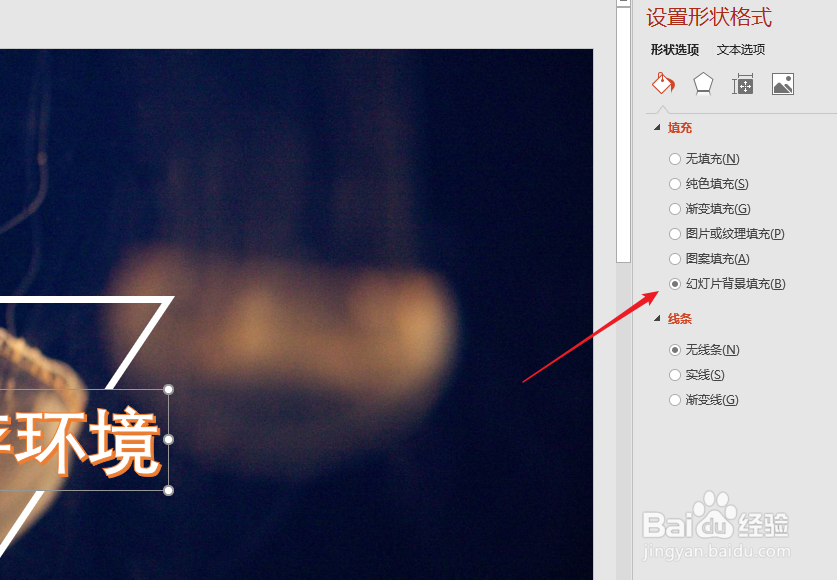
6、设置矩形背景格式,将背景改变为幻灯片背景填充即可,当然,我们还可以放置不同的形状与文字创建更好的效果,希望能够对大家有帮助。
PPT线框与文字的结合

  • ppt怎么合并文本框
  • PPT中怎样环形排布形状
  • PPT中如何添加色块
  • PPT中怎样进行图形的拆分
  • 在PPT中怎样把两个图形组合起来
  • 热门搜索
    韩国旅游报价 台湾 旅游 中国最大的旅游网站 旅游天地 香港旅游注意事项 黄山旅游线路 白水寨旅游攻略 中国旅游报电子版 360旅游 沙湖旅游景点介绍