Photoshop如何快速绘制平行四边形

 时间:2026-02-14 00:11:34

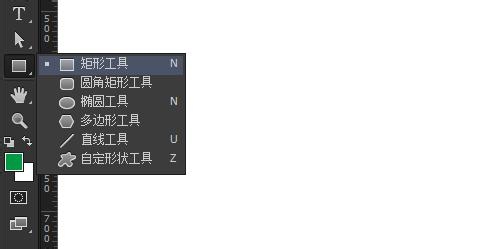
1、选择矩形工具

Photoshop如何快速绘制平行四边形

2、绘制出一个矩形形状

Photoshop如何快速绘制平行四边形

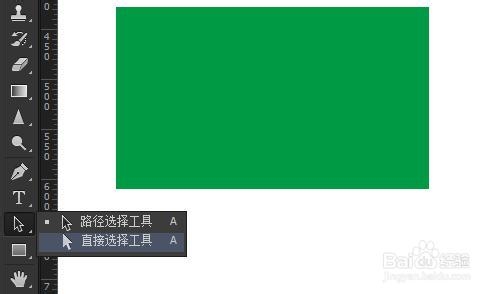
3、选择直接选择工具

Photoshop如何快速绘制平行四边形

4、在图层面板中一定要定位在当前形状图层哦,用直接选择工具鼠标指针直接点击矩形形状的边缘,直接拖动,按住Shift是锁定45°角或者水平垂直。

Photoshop如何快速绘制平行四边形

5、看平行四边形制作出来了

Photoshop如何快速绘制平行四边形

1、我们可以绘制一个矩形选框,填充像素

Photoshop如何快速绘制平行四边形

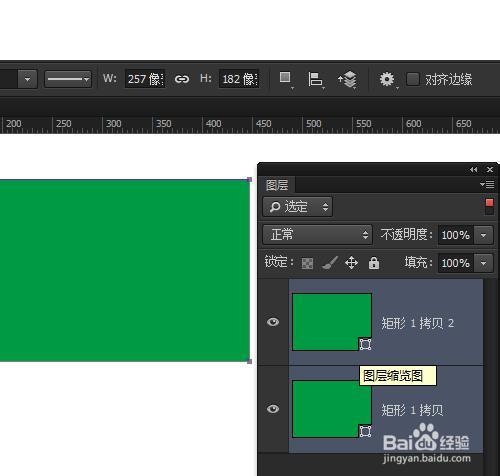
2、为方便随时修改我们还是使用形状图层来绘制,还是绘制一个矩形形状图层。因为现在是实时形状,(我们要把实时形状转换为普通形状再变形)所以我们按Ctrl + J再复制一个形状,然后再选中这2个形状图层按 Ctrl + E 合并这2个形状图层。

Photoshop如何快速绘制平行四边形

Photoshop如何快速绘制平行四边形

3、我们再选择矩形工具选项栏的路径操作下面的合并形状组件

Photoshop如何快速绘制平行四边形

4、看这个矩形形状已经不是实时形状了,我们右键单击选择自由变换路径或者直接按快捷键Ctrl + T
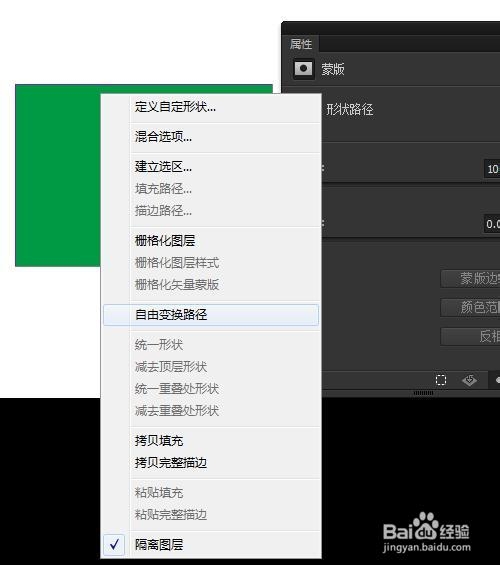
Photoshop如何快速绘制平行四边形

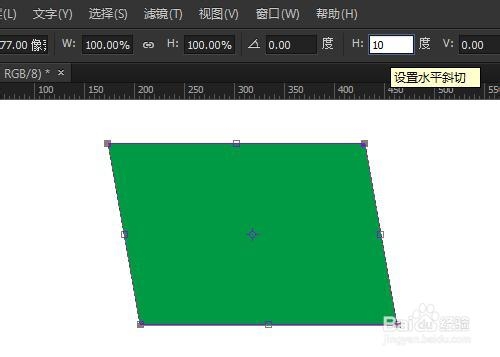
5、我们可以直接在变形工具选项栏输入水平或垂直斜切数值。

Photoshop如何快速绘制平行四边形

6、还可以在变形工具是右键单击选择斜切,然后直接拖动矩形边缘,制作平行四边形

Photoshop如何快速绘制平行四边形

7、也可以直接按住Ctrl + Shift键鼠标拖动矩形的边,制作斜切,可以随时观察斜切的角度
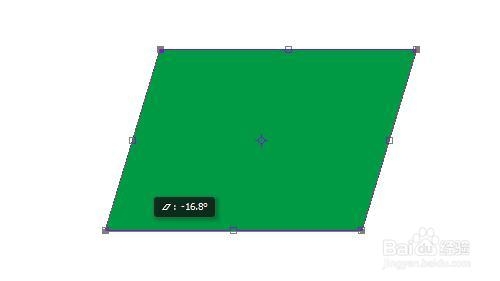
Photoshop如何快速绘制平行四边形

8、平行四边形制作完成

Photoshop如何快速绘制平行四边形

  • PS中如何给图片添加光晕效果
  • PS如何制作圆环状的科技光效
  • 怎样在photoshop中给图片添加扩散效果
  • ps光晕效果怎么做
  • ps中如何增加色标
  • 热门搜索
    广西阳朔旅游攻略 北京旅游团购 九寨沟黄龙旅游攻略 河南旅游局官网 红河州旅游景点大全 温州海外旅游公司 适合春季旅游的地方 3月份去哪里旅游好 上海到周庄旅游攻略 临沧旅游景点大全