1、开始呢,我们打开Photoshop 软件

2、然后我们新建一个项目

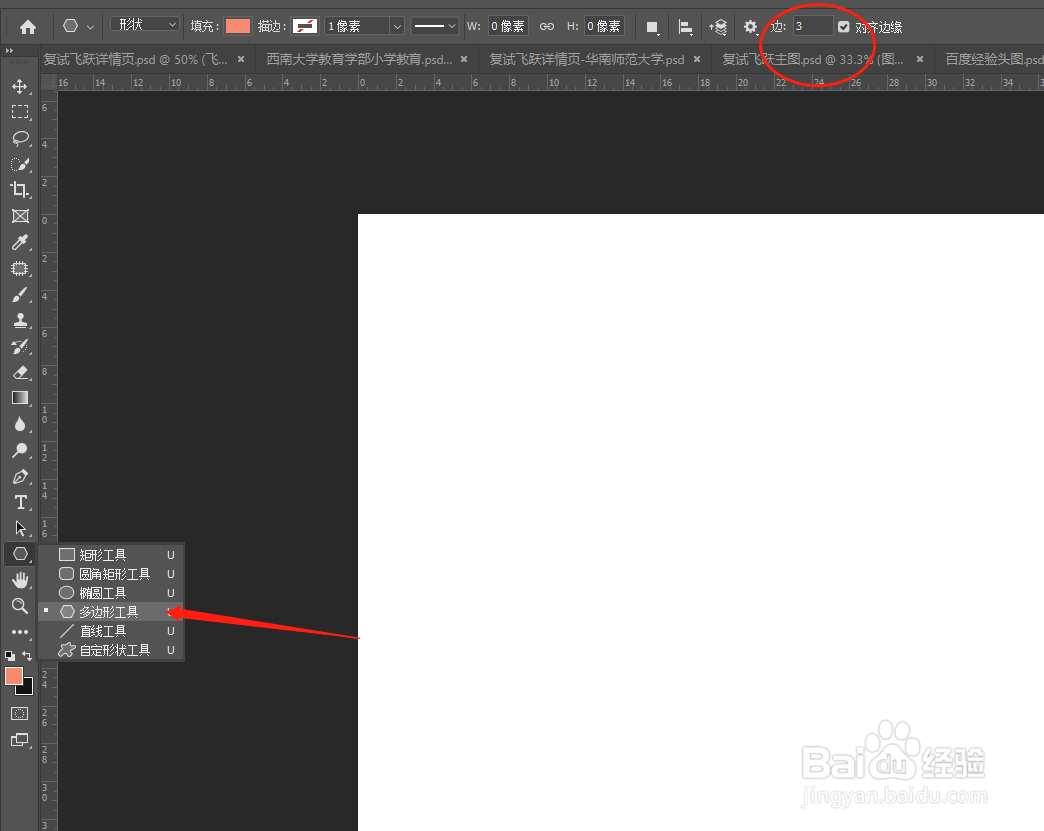
3、点击【多边形工具】,然后把边数设置为3
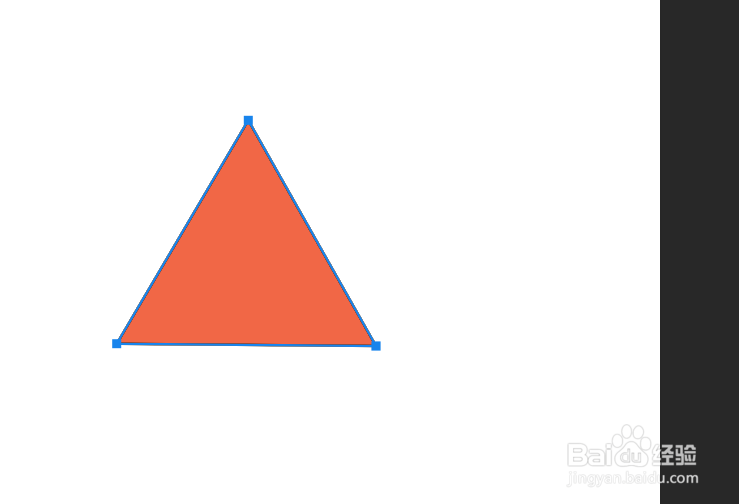
4、在画板上绘制一个三角形,并填充好颜色
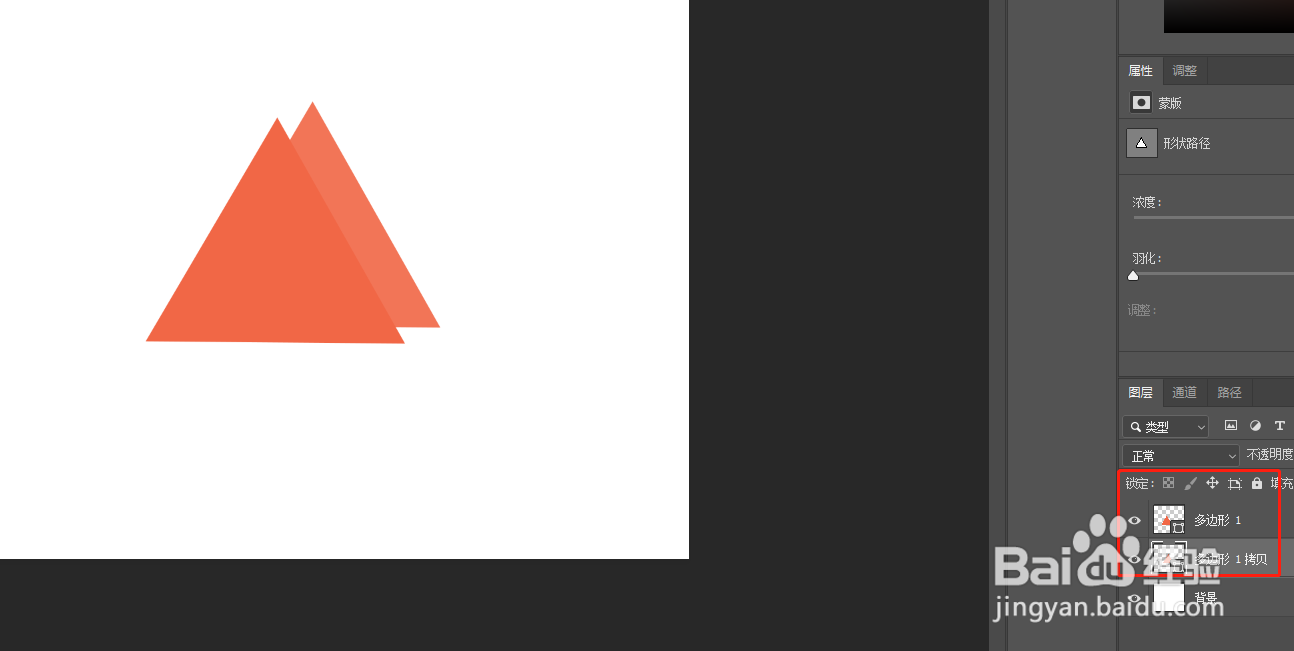
5、接着再复制出一个三角形,记得把改变颜色,并且把它放置于第一个三角形图层的下方
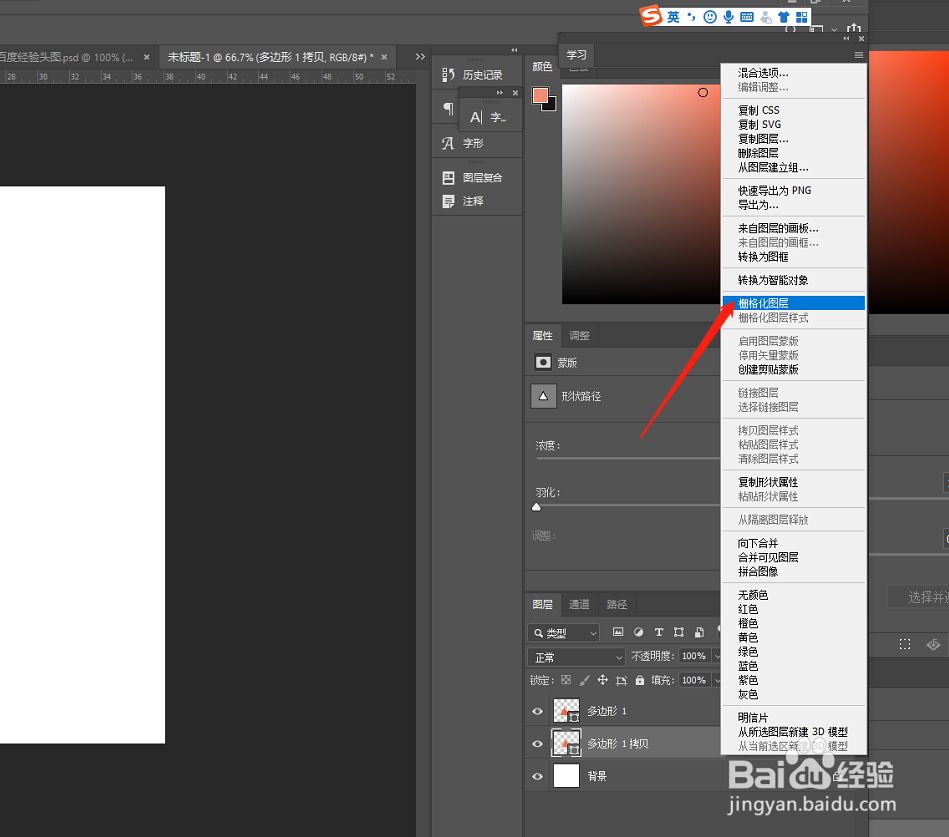
6、同时对它进行【栅格化图层】
7、用钢笔工具去描这四个点
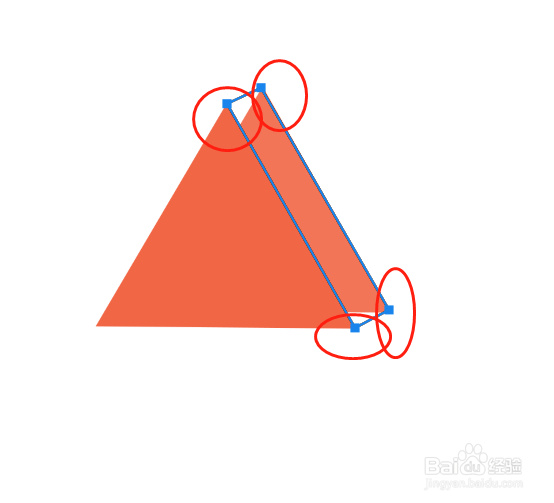
8、然后点击【ctrl+enter】,这样载入选区后,我们新建一个图层
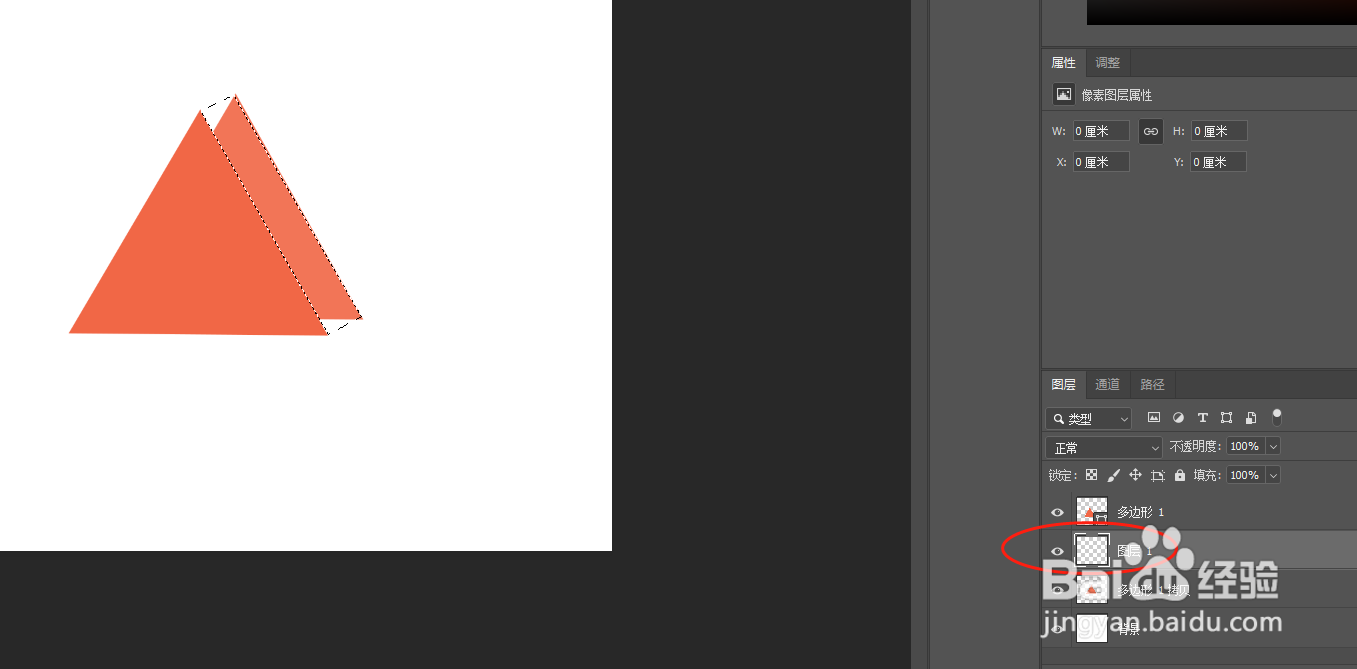
9、再填充好颜色,这样立体三角形就制作好啦,赶快学起来吧

时间:2026-04-25 13:12:42
1、开始呢,我们打开Photoshop 软件
2、然后我们新建一个项目
3、点击【多边形工具】,然后把边数设置为3
4、在画板上绘制一个三角形,并填充好颜色
5、接着再复制出一个三角形,记得把改变颜色,并且把它放置于第一个三角形图层的下方
6、同时对它进行【栅格化图层】
7、用钢笔工具去描这四个点
8、然后点击【ctrl+enter】,这样载入选区后,我们新建一个图层
9、再填充好颜色,这样立体三角形就制作好啦,赶快学起来吧
