Win10建立共享文件夹并映射网络驱动快速访问

 时间:2026-02-12 06:36:18

1、网络系统环境:

服务器win10,IP地址:X.X.X.128,工作组:workgroup

客户端win10,IP地址:X.X.X.129,工作组:workgroup

确保两台电脑防火墙关闭,网络能够互通,服务器主机启用Guest账号并设置密码为空。

2、在服务器主机上建立需要共享的文件夹TEST;右键属性、共享选项卡、点击共享。

Win10建立共享文件夹并映射网络驱动快速访问

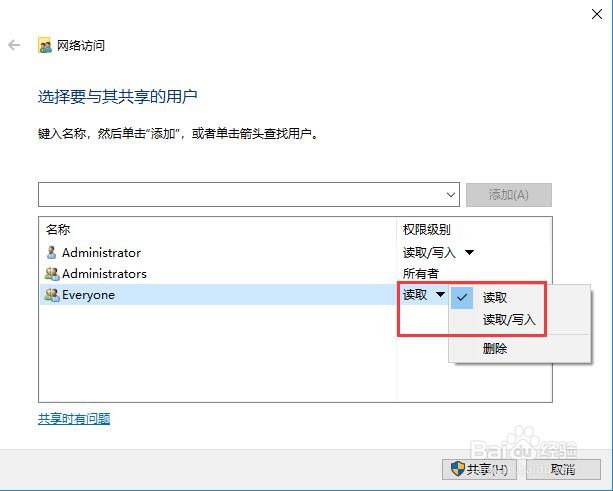
3、点击添加Everyone的读取权限、共享按钮确定;安全需求较高的可创建添加特定用户或对特定用户设置特定权限。
Win10建立共享文件夹并映射网络驱动快速访问

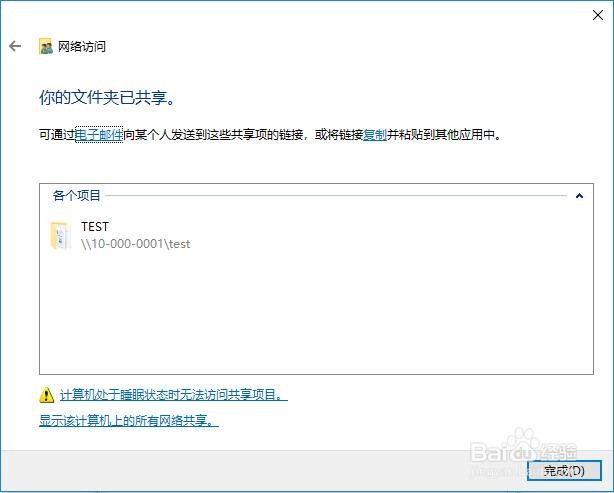
4、完成文件夹共享。

Win10建立共享文件夹并映射网络驱动快速访问

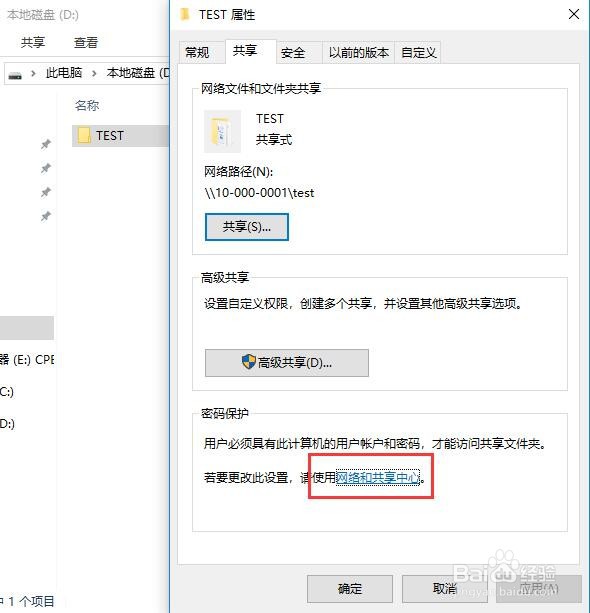
5、继续右键TEST文件夹、属性;密码保护、打开网络和共享中心。

Win10建立共享文件夹并映射网络驱动快速访问

6、点开所有网络。

Win10建立共享文件夹并映射网络驱动快速访问

7、关闭密码保护共享,避免客户端访问共享需要输入用户密码。

Win10建立共享文件夹并映射网络驱动快速访问

8、尝试在客户端主机上进行访问:windows+r 键调出运行框;输入 \\X.X.X.128 回车确定,可见能访问目标文件夹。

Win10建立共享文件夹并映射网络驱动快速访问

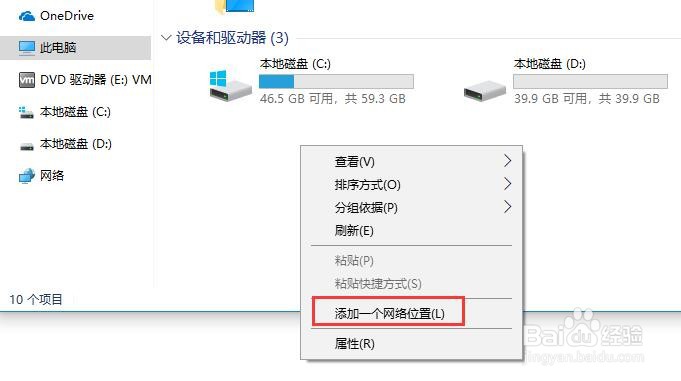
1、打开客户端主机 我的电脑,在空白处右键、添加一个网络位置。

Win10建立共享文件夹并映射网络驱动快速访问

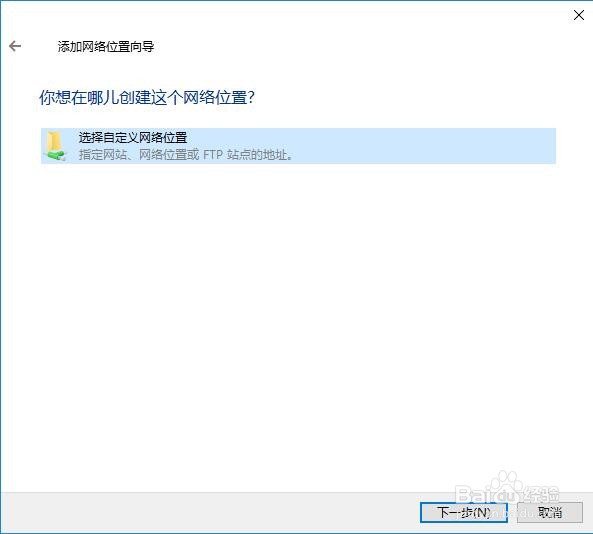
2、自定义网络位置、下一步。

Win10建立共享文件夹并映射网络驱动快速访问

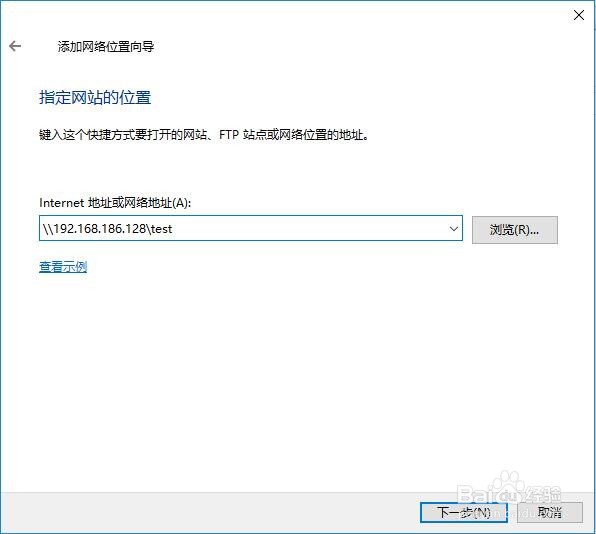
3、输入服务器共享文件夹的访问路径\\X.X.X.128\test 、下一步。
Win10建立共享文件夹并映射网络驱动快速访问

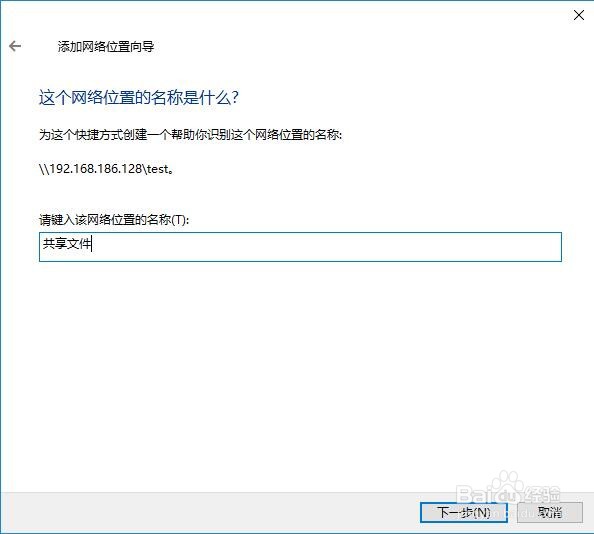
4、输入网络位置的名称“共享文件”、下一步完成。

Win10建立共享文件夹并映射网络驱动快速访问

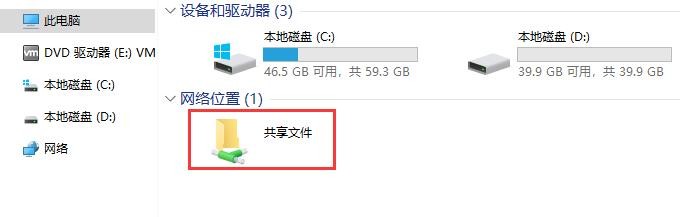
5、打开我的电脑,可见所映射的网络驱动器,单击即可直接访问。

Win10建立共享文件夹并映射网络驱动快速访问

  • Windows11如何将文件夹的属性设置为只读
  • 怎么映射共享文件夹,win10共享文件映射方法
  • 怎么给电脑添加计算机描述?
  • 怎么开启自动检查源和网页快讯的更新功能?
  • win7系统怎么设置屏保为变幻线?
  • 热门搜索
    旅游学校 旅游集散中心 途牛旅游 天津旅游攻略 洛阳旅游 湛江旅游 新加坡旅游 杭州旅游 宁波旅游景点 旅游作文