SolidWorks三维建模训练一百六十四简单实体

 时间:2026-02-13 04:30:35

1、如下所示,

 打开SolidWorks软件,新建一空白的零件,

保存为:

SolidWorks三维建模训练一百六十四简单实体

SolidWorks三维建模训练一百六十四简单实体

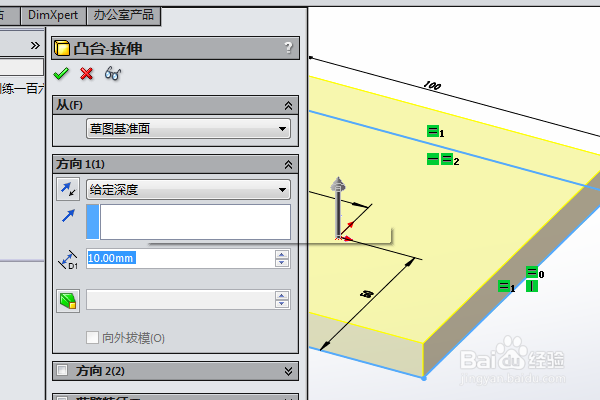
2、执行【拉伸凸台/基体——上视基准面】,进入到草图环境,

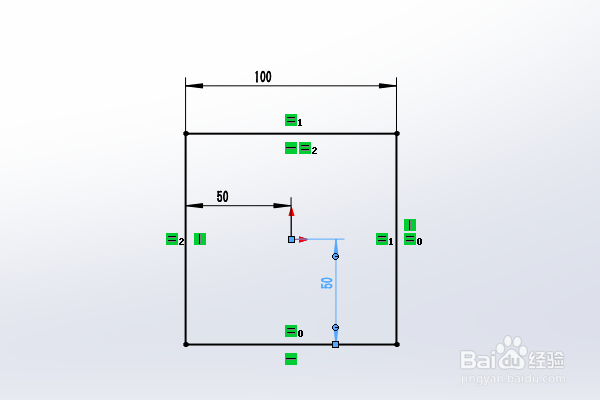
激活矩形命令,画一个正方形,边长100,边距离原点50,

点击退出草图。
SolidWorks三维建模训练一百六十四简单实体

3、设置拉伸距离为10,

回车,完成并结束本次拉伸操作。

SolidWorks三维建模训练一百六十四简单实体

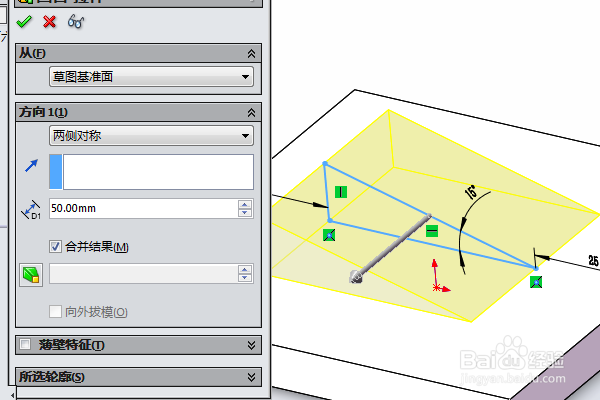
4、执行【拉伸凸台/基体——前视基准面】,进入到草图环境,

激活直线命令,画一个直角三角形,角度15°,两边距离25,

点击退出草图。

SolidWorks三维建模训练一百六十四简单实体

5、设置方向为两侧对称,修改距离为50,

回车,完成并结束本次是拉伸操作。
SolidWorks三维建模训练一百六十四简单实体

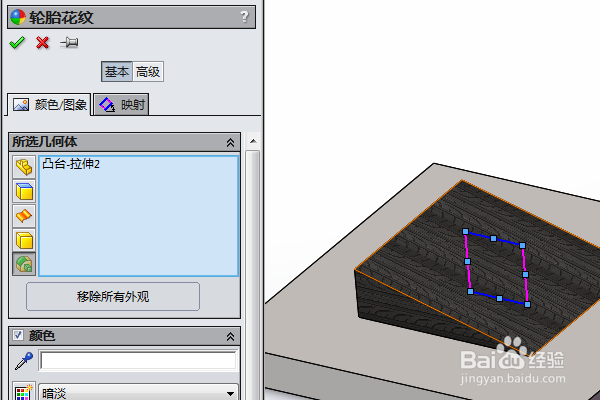
6、隐藏原点,点击实体,在弹出的临时工具栏中点击“外观——零件”,

然后在右边的外观中找到“抛光钢”效果指定给实体,然后单独给拉伸特征指定轮胎花纹效果,

至此,

这简单实体的建模操作就演示完成,本次练习结束。
SolidWorks三维建模训练一百六十四简单实体

  • SolidWorks如何创建钣金边线法兰?
  • SolidWorks如何画绝缘盖
  • SW如何设置多边形角撑板倒角特征的倒角距离
  • SW如何创建镜像的斜接法兰特征
  • 剪裁及细节视图-剪裁及细节视图支持无轮廓
  • 热门搜索
    同程旅游 石家庄旅游景点 深圳旅游景点大全 携程旅游 赣州旅游 海南旅游 景德镇旅游 莫干山旅游 旅游产业 旅游线路