1、首先我们打开一张需要隐藏数据的excel表格:

2、选中没有数据的E列:
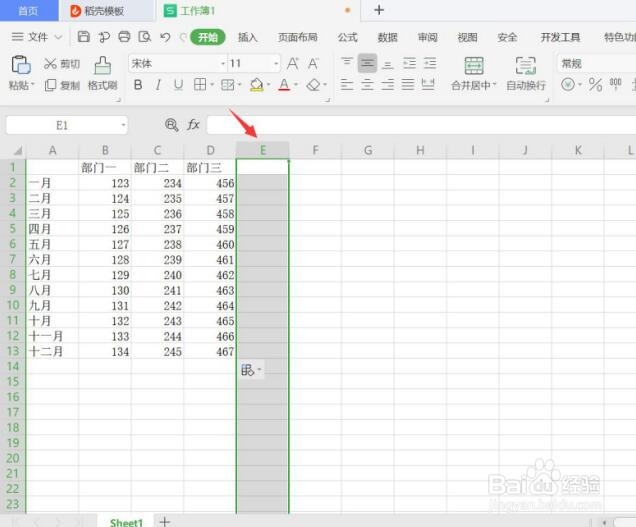
3、按住“ctrl+shift+→”,全选E列之后的所有序列:

4、随后点击鼠标右键,选择“隐藏”:

5、同理选中没有数据的14列:
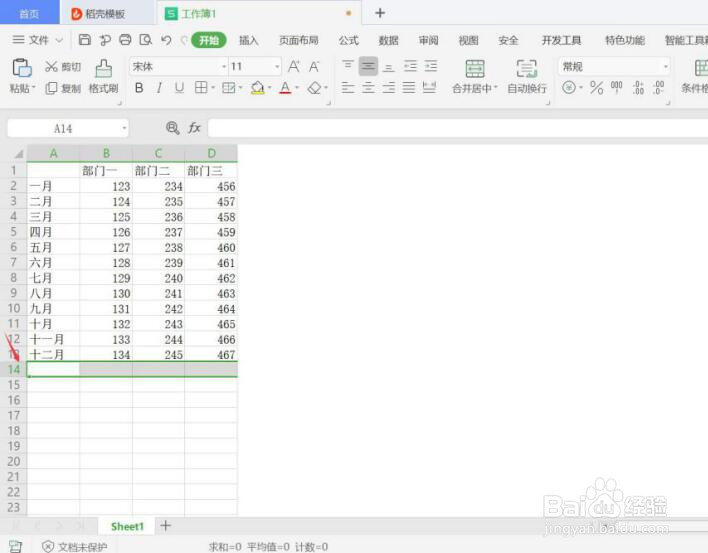
6、按住“ctrl+shift+↓”,全选14列之后的所有序列:

7、随后点击鼠标右键,选择“隐藏”:

8、这样我们就可以看到没有数据的区域都被隐藏起来了:

时间:2026-04-27 00:00:39
1、首先我们打开一张需要隐藏数据的excel表格:
2、选中没有数据的E列:
3、按住“ctrl+shift+→”,全选E列之后的所有序列:
4、随后点击鼠标右键,选择“隐藏”:
5、同理选中没有数据的14列:
6、按住“ctrl+shift+↓”,全选14列之后的所有序列:
7、随后点击鼠标右键,选择“隐藏”:
8、这样我们就可以看到没有数据的区域都被隐藏起来了:
