在WPS中,怎么制作考勤打卡表单?

 时间:2026-02-16 15:10:29

1、如下图操作,新建表单时,在模板窗口中,选择【打卡】模板。

在WPS中,怎么制作考勤打卡表单?

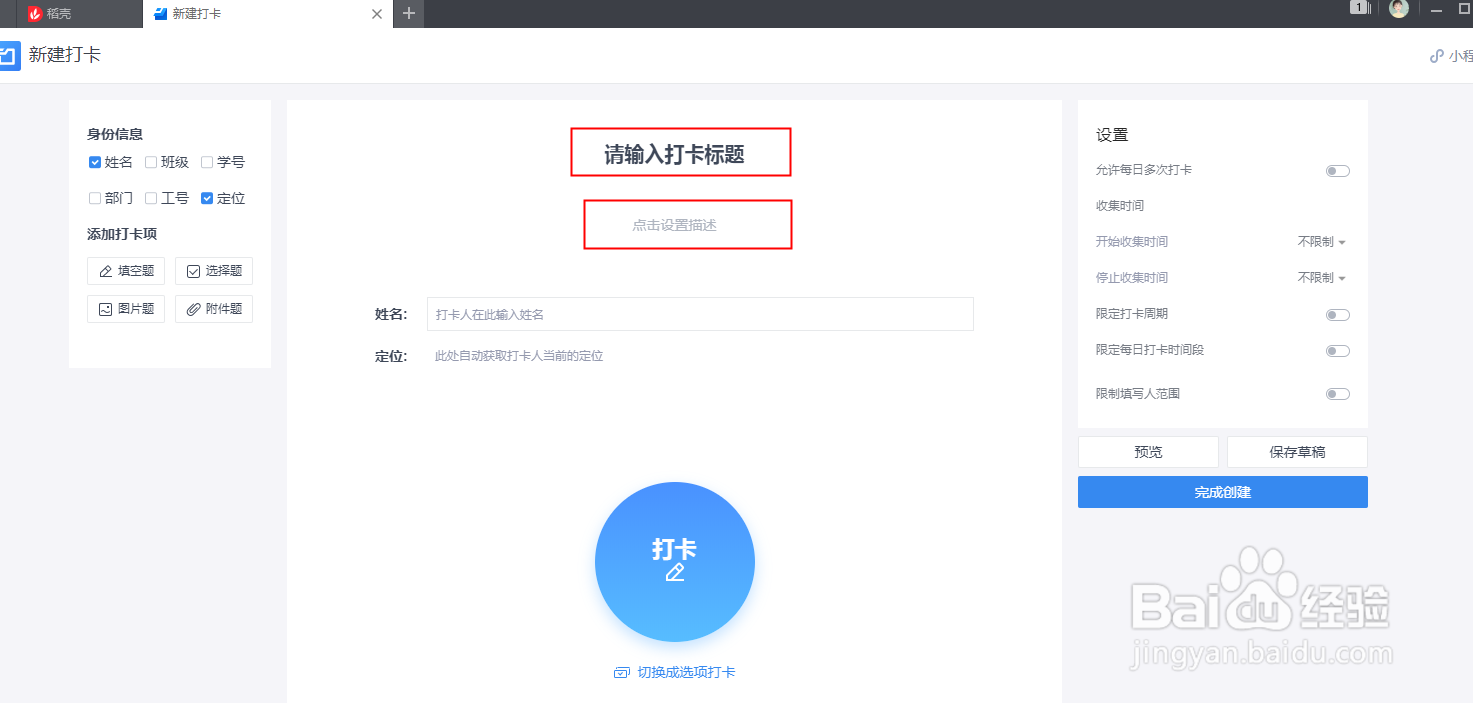
2、新建表单后,将自动生成如下图所示的表单内容,右边是设置窗口。

在WPS中,怎么制作考勤打卡表单?

3、首先,点击标题和副标题,填写相关内容,可根据实际需要填写。

在WPS中,怎么制作考勤打卡表单?

4、填写以后的效果如下:

在WPS中,怎么制作考勤打卡表单?

5、内容填写后,可设置表单的收集时间和使用,根据实际需求设置即可。

在WPS中,怎么制作考勤打卡表单?

6、设置完毕后,点击设置窗口下方的【预览】按钮。

在WPS中,怎么制作考勤打卡表单?

7、如下图,可看到表单的完整效果,如果确认内容没有问题,则点击下方按钮【  完成创建】。

在WPS中,怎么制作考勤打卡表单?

8、创建完成后,将跳转至分享页面,你可以复制链接发送给其他人填写,也可以生成二维码发给其他人扫描,按需选用。

在WPS中,怎么制作考勤打卡表单?

  • wps考勤表怎么做
  • WPS使用技巧之怎么制作考勤明细及汇总表
  • wps考勤表怎么制作
  • 如何用WPS制作考勤表
  • 怎样用WPS表格制作动态考勤表
  • 热门搜索
    佛山旅游景点 广东省内旅游 三亚南山文化旅游区 潮汕旅游 旅游股 延边旅游 辽阳旅游 宜昌旅游年卡 运城旅游景点 旅游体验师招聘要求