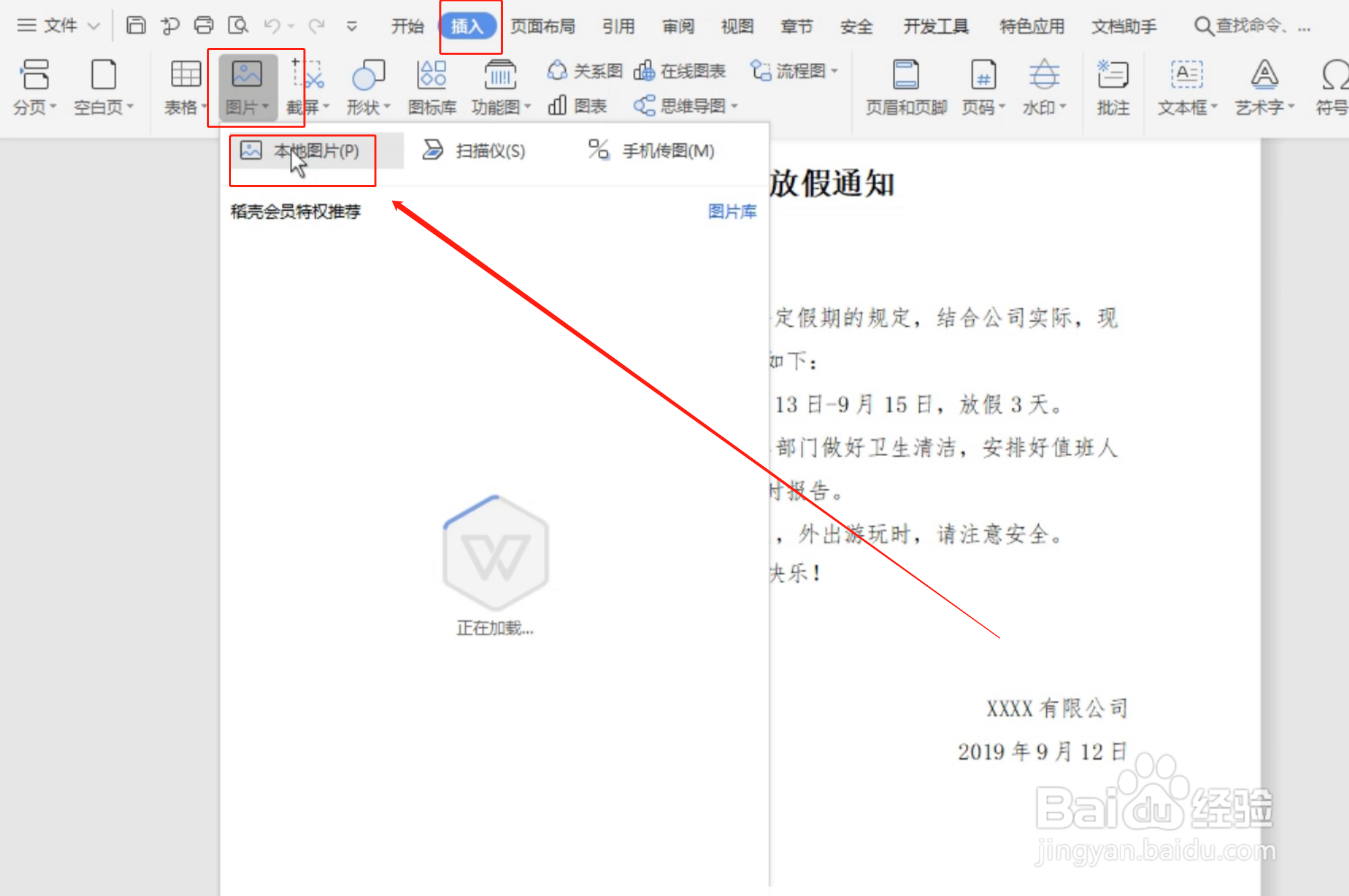
1、插入图片
在“插入”选项卡,选择“图片”,本地图片。
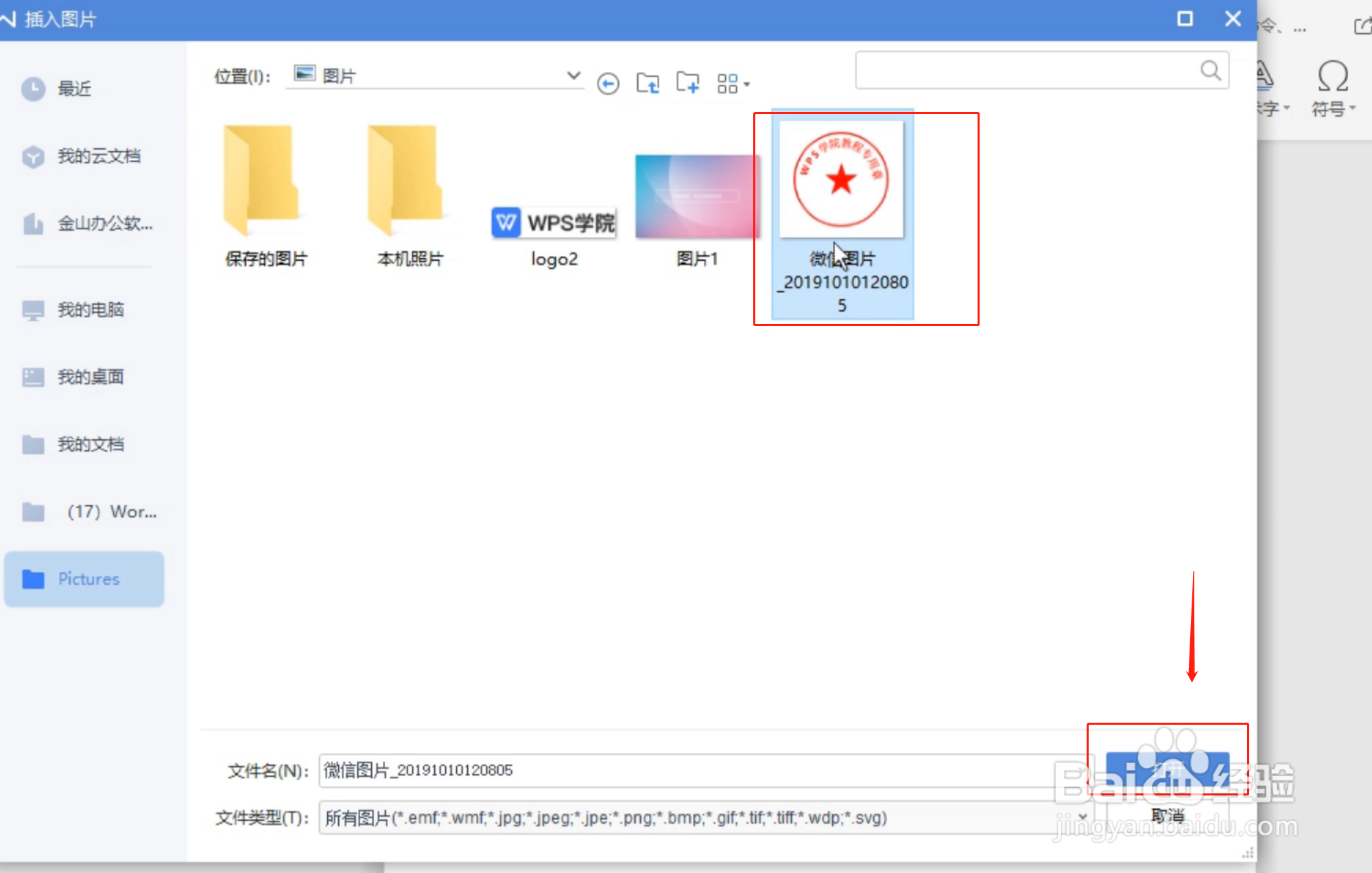
2、打开图片
选择准备好的电子印章图片,点击打开,此时电子印章就加入文档内了。
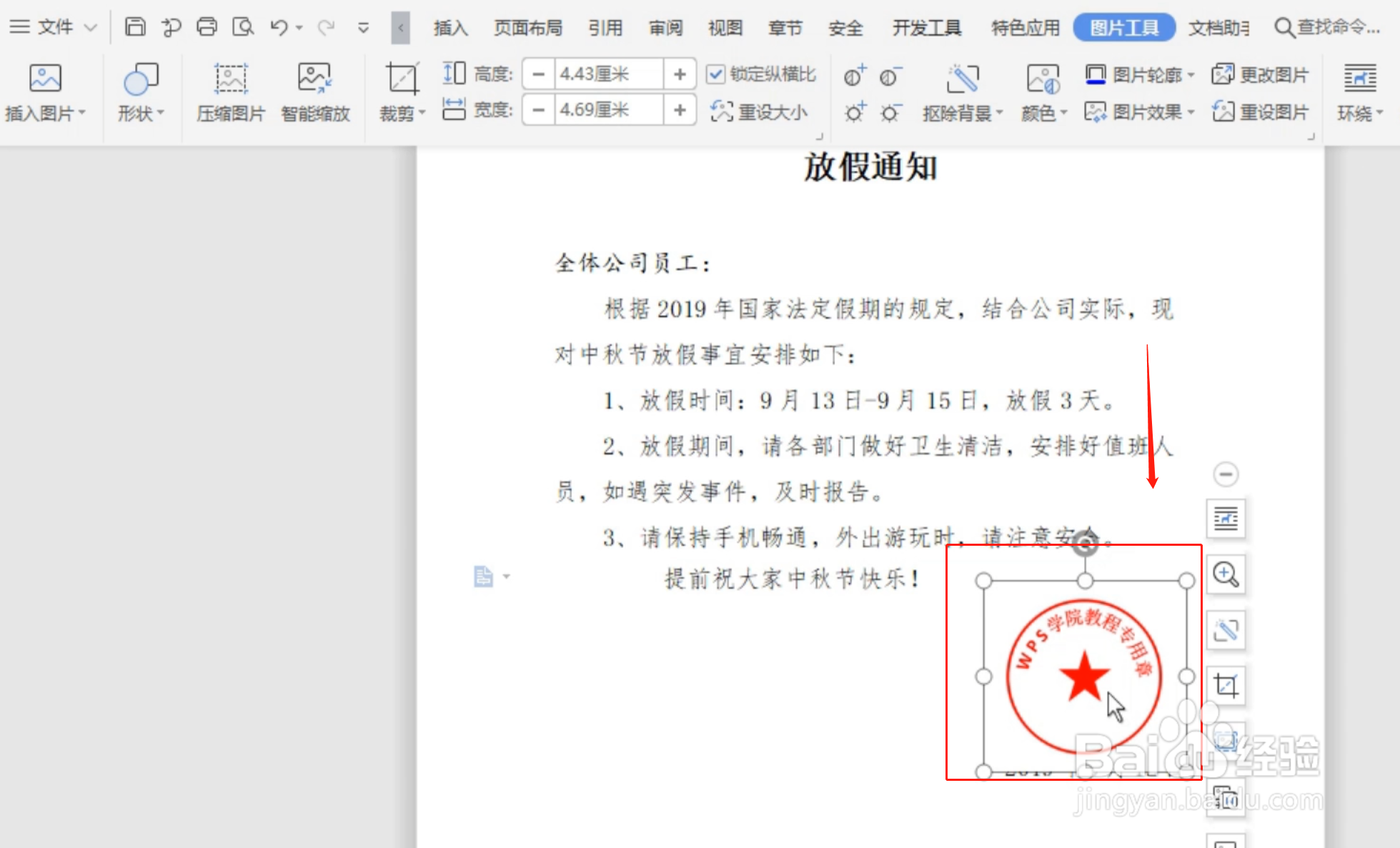
3、将图片浮于文字上方
调整图片大小,在“图片工具”选项卡点击“环绕”-“浮于文字上方”。

4、调整位置
拖动图片调整图片位置,将电子印章移动到落款处发现将落款遮盖了。
5、设置背景透明
在“图片工具”选项卡点击“抠除背景”-“设置透明色”。

6、点击图片背景颜色
点击一下图片背景颜色,就可轻松去掉图片背景了。

时间:2026-04-29 13:02:02
1、插入图片
在“插入”选项卡,选择“图片”,本地图片。
2、打开图片
选择准备好的电子印章图片,点击打开,此时电子印章就加入文档内了。
3、将图片浮于文字上方
调整图片大小,在“图片工具”选项卡点击“环绕”-“浮于文字上方”。
4、调整位置
拖动图片调整图片位置,将电子印章移动到落款处发现将落款遮盖了。
5、设置背景透明
在“图片工具”选项卡点击“抠除背景”-“设置透明色”。
6、点击图片背景颜色
点击一下图片背景颜色,就可轻松去掉图片背景了。
