1、首先,我们找到我们已经下载好的qq浏览器就好了,我们就点击上面的打开按钮,打开我们的qq浏览器。

2、打开以后,我们会看到上面的有一个设置的按钮的,我们就会看到是在右上角的,我们就点一下。

3、在这个设置里面呢,我们会看到有一个qq浏览器的设置的,我们就点击打开进行设置。

4、打开以后,默认的都是常规设置,如果不是的话,我们就点击打开这个常规设置就好了。

5、首先,上面的浏览器打开时,我们要选择成主页,其他的先不要选择的,因为不好进行控制了。
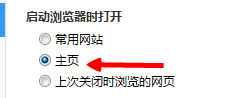
6、选择主页以后,我们在下面的这个里面会看到有一个自定义主页,我们就点击使用这个自定义的。

7、然后我们就输入我们的百度主页的地址就可了,我们输入之后,就可以离开这个地方了。

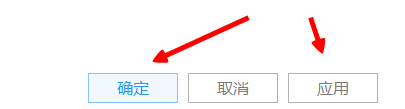
8、离开这个自定义框,我们往下会看到有一个应用的,我们先点击应用,点击应用完毕以后,在点击确定按钮。
9、最后,我们就关闭浏览器,我们就再次打开浏览器,我们就会发现已经设置成功了,还是比较快捷的,如果有篡改的,就及时的改正过来。