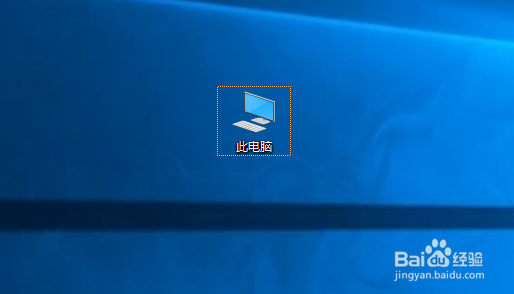
1、第一步,打开电脑,然后在电脑的桌面找到【计算机】,找到以后在【计算机】图标上单击鼠标右键。
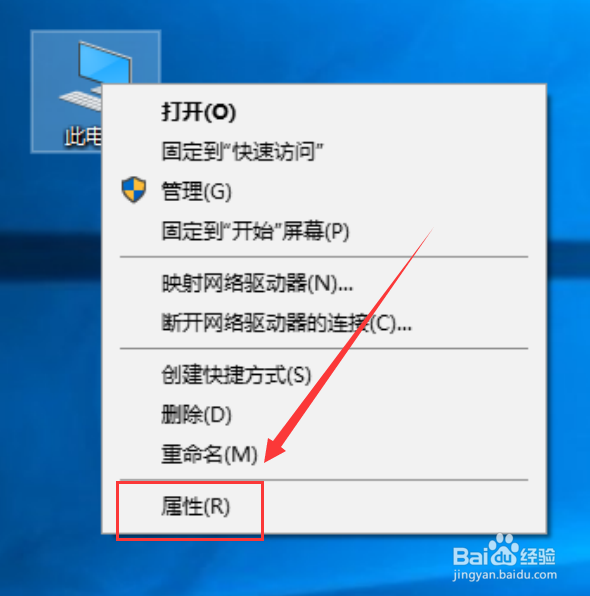
2、第二步,点击鼠标右键以后,然后在打开的菜单中点击【属性】选项。
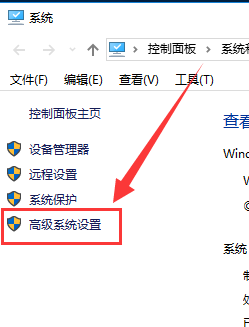
3、第三步,进入到属性界面之后,然后点击【高级系统设置】,如下图所示。
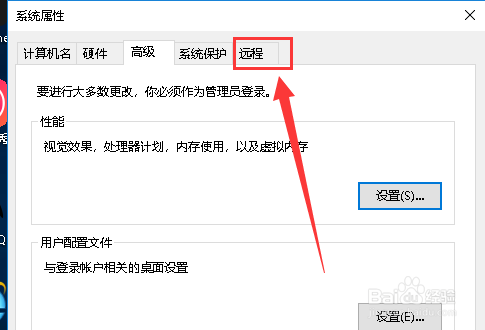
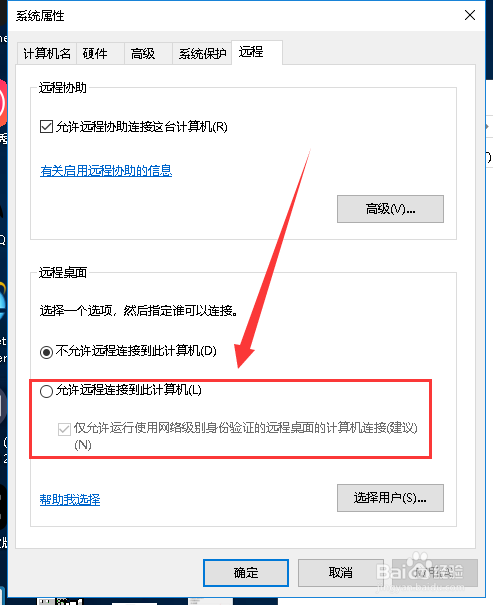
4、第四步,进入到高级系统设置界面之后,然后再点击页面上方的【远程】选项卡。
5、第五步,进入到【远程】页面之后,然后选择【允许远程连接到此计算机】即可。
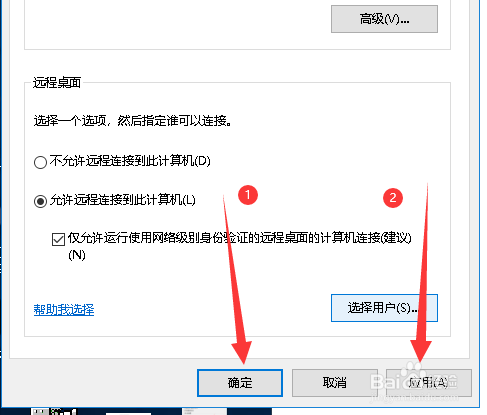
6、最后,勾选了【允许远程连接到此计算机】之后,然后再点击【确定】和【应用】即可完成设置。
时间:2026-04-23 22:06:51
1、第一步,打开电脑,然后在电脑的桌面找到【计算机】,找到以后在【计算机】图标上单击鼠标右键。
2、第二步,点击鼠标右键以后,然后在打开的菜单中点击【属性】选项。
3、第三步,进入到属性界面之后,然后点击【高级系统设置】,如下图所示。
4、第四步,进入到高级系统设置界面之后,然后再点击页面上方的【远程】选项卡。
5、第五步,进入到【远程】页面之后,然后选择【允许远程连接到此计算机】即可。
6、最后,勾选了【允许远程连接到此计算机】之后,然后再点击【确定】和【应用】即可完成设置。
