win10开始菜单打不开怎么办 win菜单键没反应

 时间:2026-02-14 07:31:34

1、右键开始按钮,打开控制面板

win10开始菜单打不开怎么办 win菜单键没反应

2、选择“系统和安全”

win10开始菜单打不开怎么办 win菜单键没反应

3、点击“Add features toWindows 10 Technical ...(获取新版windows更多功能)

win10开始菜单打不开怎么办 win菜单键没反应

4、这时会出现一个页面,“您希望如何开始..” ,有两个选项,选择“我已购买产品密钥”

win10开始菜单打不开怎么办 win菜单键没反应

5、输入密钥:NKJFK GPHP7 G8C3J P6JXR HQRJR(这个亲测可行,如果不行请网上搜索其他密钥)

win10开始菜单打不开怎么办 win菜单键没反应

6、点击下一步,系统会下载更新,更新完成后会重启,重启过程中会安装更新,等待更新完毕就大功告成了

win10开始菜单打不开怎么办 win菜单键没反应

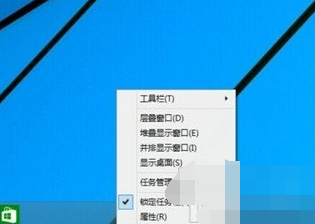
1、在任务栏中点击右键再点击属性

win10开始菜单打不开怎么办 win菜单键没反应

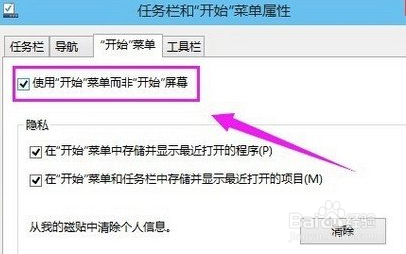
2、点击开始菜单,再把"使用开始菜单而非开始屏幕"勾上再点击确定

win10开始菜单打不开怎么办 win菜单键没反应

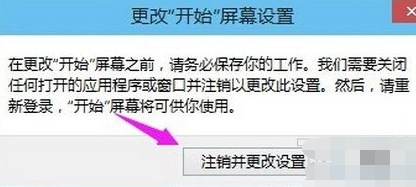
3、在更改开始屏幕设备,注销并更改设置。记得要保存好电脑内的资料哦!马上会执行注销的动作。
win10开始菜单打不开怎么办 win菜单键没反应

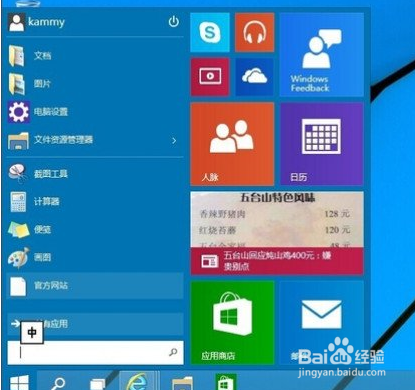
4、注销再进入系统就可以看到开始菜单回来

win10开始菜单打不开怎么办 win菜单键没反应

  • vivox70怎样更换导航键布局
  • 如何让新晴天气的主题显示天气动画
  • 搜狗输入法怎么全键自动预测按键
  • 荣耀手机如何打开通知亮屏提示?
  • OPPO A8 如何使用Breeno识屏?
  • 热门搜索
    豪华游轮旅游 苏杭旅游 成都 旅游 阿克苏旅游 黄山旅游攻略二日游 去桂林旅游要多少钱 锦州旅游景点大全 镇远古镇旅游攻略 景洪旅游 夕阳红旅游团