电脑连接不上手机热点怎么办

 时间:2026-02-14 14:40:23

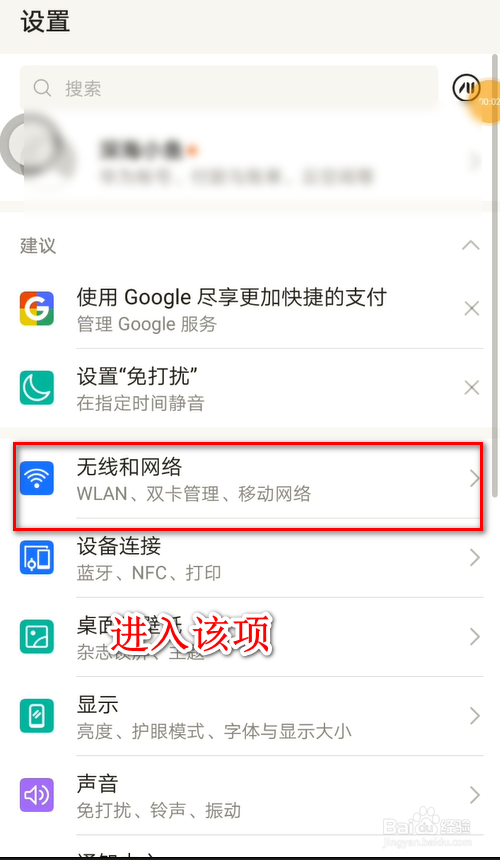
1、首先,我们点击进入进入华为手机的设置区域。

电脑连接不上手机热点怎么办

2、在设置区域中,我们找到无线和网络,点击进入。

电脑连接不上手机热点怎么办

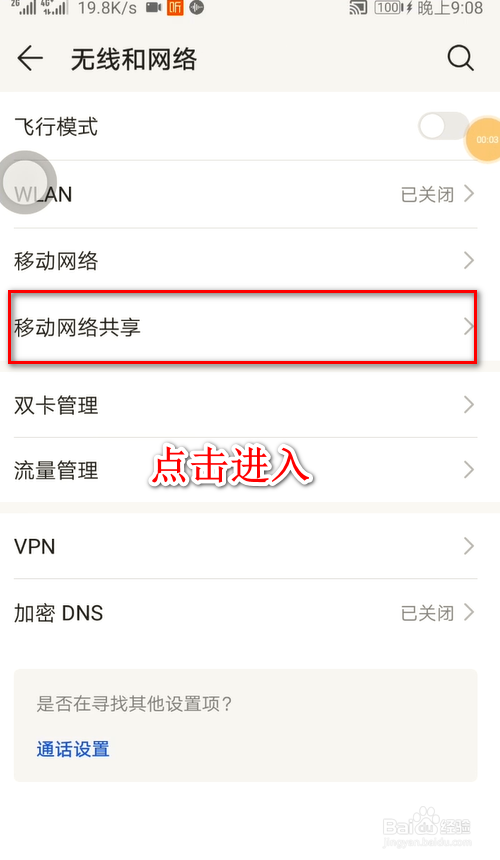
3、找到其中的移动网络共享,点击进入,可以打开手机的网络共享。

电脑连接不上手机热点怎么办

4、我们点击进入便携式WLAN热点,点击进入后开启热点。

电脑连接不上手机热点怎么办

电脑连接不上手机热点怎么办

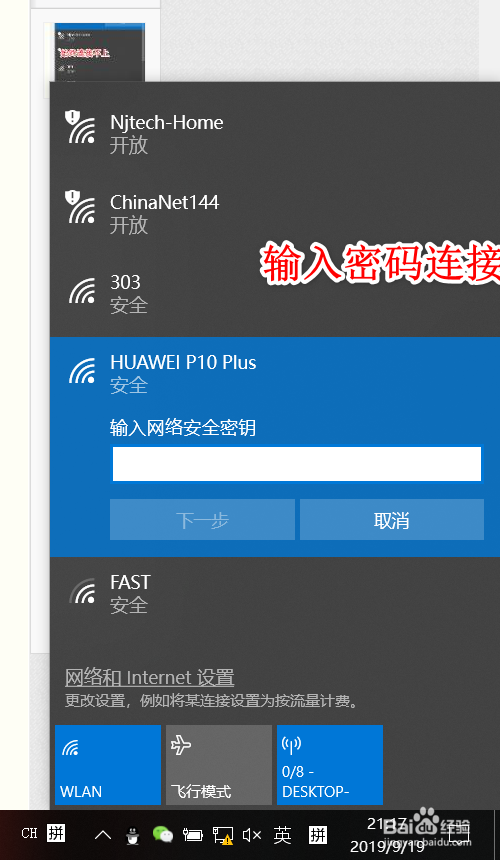
5、此时,我们打开电脑上的网络连接,可以看到该网络,点击输入密码连接

电脑连接不上手机热点怎么办

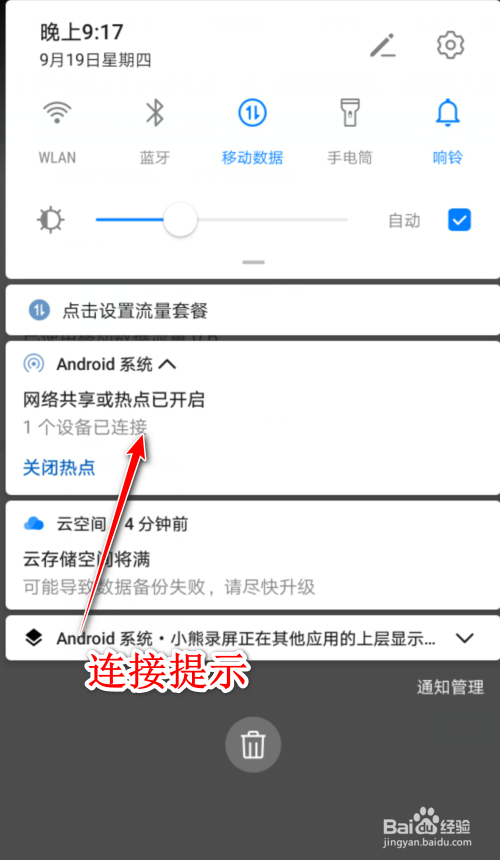
6、我们这个时候手机上也会有连接的提醒,告诉我们有一台设备已经连接

电脑连接不上手机热点怎么办

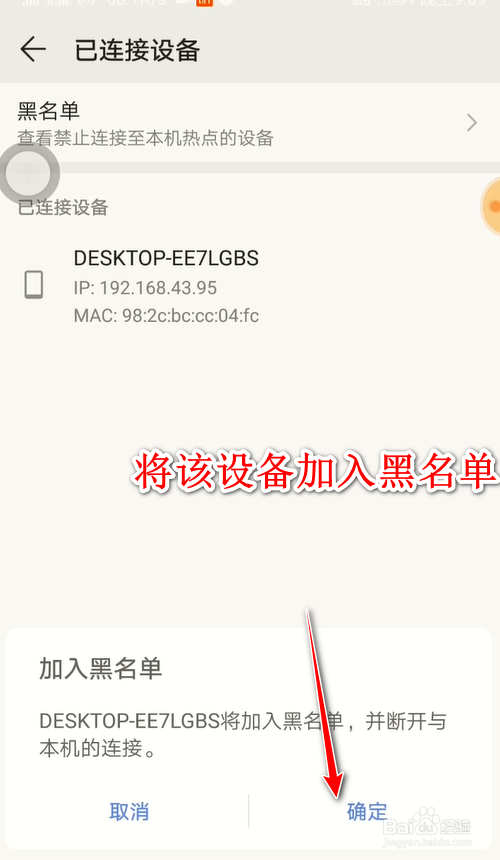
7、点击进入之后,我们就能够看到该设备,我们长按就能够连接将该设备加入黑名单。
电脑连接不上手机热点怎么办

8、这个时候,我们可以看到,电脑上始终无法连接到该网络了。

电脑连接不上手机热点怎么办

9、此时,我们必须从手机上,点击进入查看黑名单,将该设备移除黑名单才可以链接上。

电脑连接不上手机热点怎么办

10、总结:

1、打开手机的设置区域,进入无线和网络

2、找到移动网络共享,点击开启共享

3、找到是否存在拉黑的设备,将其移除

4、点击电脑端,可正常连接

  • 笔记本电脑连不了个人热点
  • win7无线wifi显示红叉怎么办
  • 电脑没有无线网络连接图标
  • 笔记本电脑在哪设置通过蓝牙共享热点
  • 怎么开win7系统的电脑热点
  • 热门搜索
    江西三清山旅游 嘉兴乌镇旅游攻略 四月份适合去哪里旅游 斯里兰卡旅游费用 哈尔滨旅游攻略冬天 长白山冬季旅游攻略 新安江旅游 梅里雪山旅游 长沙旅游景点介绍 湘西旅游景点大全