1、我们登陆QQ后,点击QQ界面上方的信封装的标志也就是QQ邮箱。如下图所示。

2、我们就来到了QQ邮箱界面。点击QQ邮箱界面左下方的文件中转站。如下图所示。

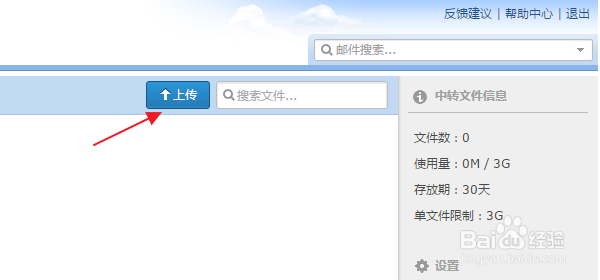
3、我们就来到文件中转站处,点击文件中转处上方的上传。如下图所示。
4、我们就来到本地文件处。这里,我们选了电脑里一首MP3录音歌曲。点击电脑里的MP3录音歌曲。如下图所示。

5、我们就把这首电脑里的MP3录音歌曲上传到文件中转站了。接下来,我们点击这首歌曲下方的下载。如下图所示。

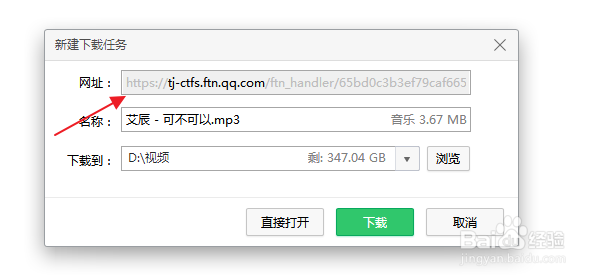
6、我们就来到下载界面。我们对下载界面里的网站进行复制。如下图所示。
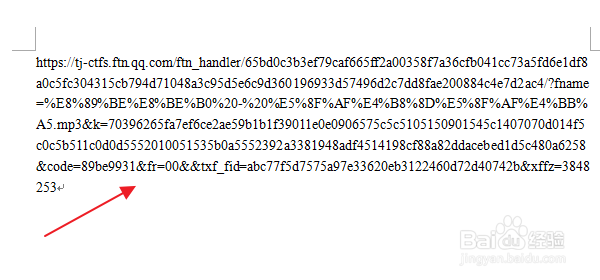
7、接下来,我们打开Word写字板,将复制的网址粘贴在写字板上。如下图所示。
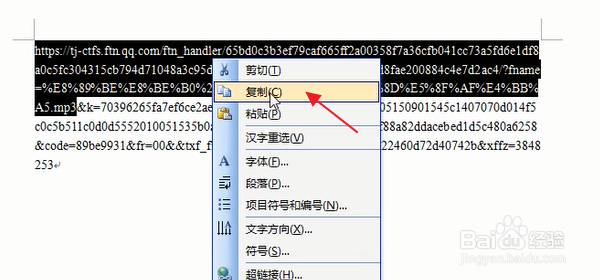
8、现在,我们对Word写字板上的这个网址,进行有选择性的复制。我们复制mp3前面的文字字符。如下图所示。
9、接下来,我们登陆自己的QQ空间,点击QQ空间上方的音乐。如下图所示。

10、我们就来到了QQ空间的QQ音乐处,点击上方的添加网络背景音乐。如下图所示。

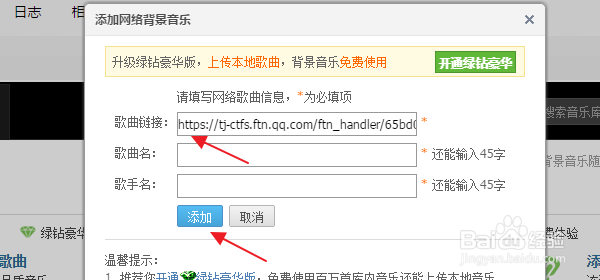
11、我们在添加网络背景音乐处,歌曲链接就把刚才复制的mp3前面的文字字符粘贴上去。歌曲名和歌手名任意填。填好后点击下方的添加。如下图所示。
12、随即,我们就会收到添加网络背景音乐成功的提示。如下图所示。

13、这个时候,在QQ空间里,我们就可以看见播放的背景音乐是我们添加的录音音乐了。如下图所示。

1、1 登陆QQ后,点击QQ界面上方的信封装的标志也就是QQ邮箱
2 点击QQ邮箱界面左下方的文件中转站
3 点击文件中转处上方的上传
4 点击电脑里的MP3录音歌曲
5 我们就把这首电脑里的MP3录音歌曲上传到文件中转站了,点击这首歌曲下方的下载
6 我们就来到下载界面。我们对下载界面里的网站进行复制
7 打开Word写字板,将复制的网址粘贴在写字板上
8 我们复制mp3前面的文字字符
9 登陆自己的QQ空间,点击QQ空间上方的音乐
10 点击上方的添加网络背景音乐
11 歌曲链接就把刚才复制的mp3前面的文字字符粘贴上去。歌曲名和歌手名任意填。填好后点击下方的添加
12 收到添加网络背景音乐成功的提示
13 在QQ空间里,我们就可以看见播放的背景音乐是我们添加的录音音乐了
