1、事实上,XMind软件支持在同一副导图中使用多种导图结构,如果你需要的话;同时,还支持用户随时随意切换现有的导图结构。下面我们来看看具体的操作演示:
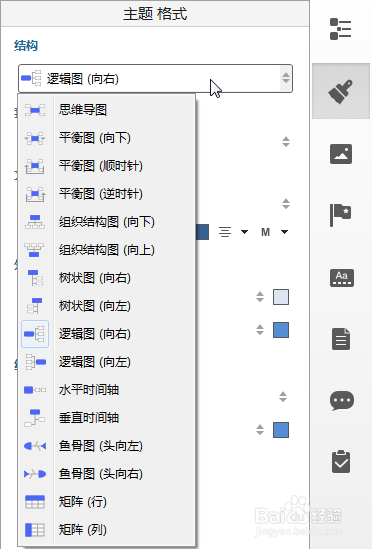
1、1. 在XMind 8中,选中中心主题,单击右侧侧边工具栏中的“格式”工具图标;
2、2. 在显示的格式视图中,通过单击显示“结构”上下文菜单,即可选择切换需要的导图结构;
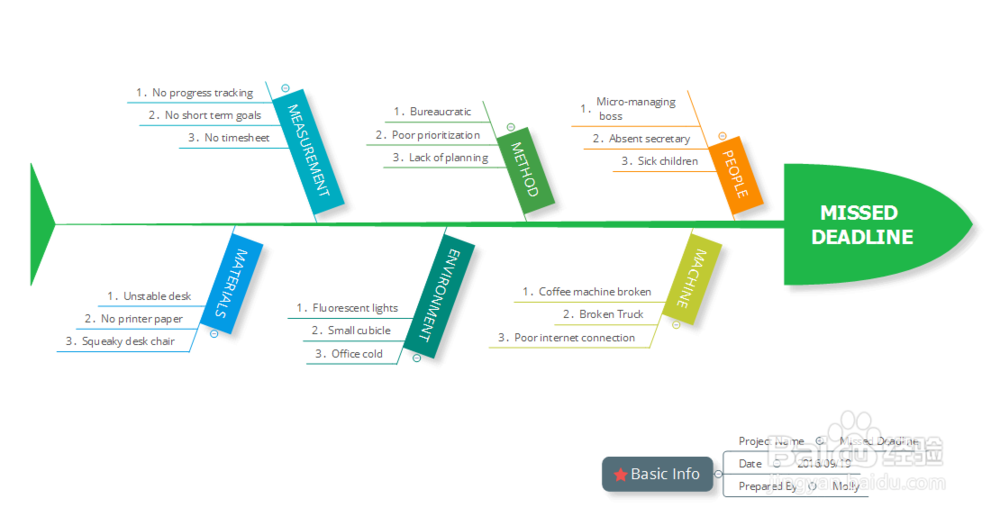
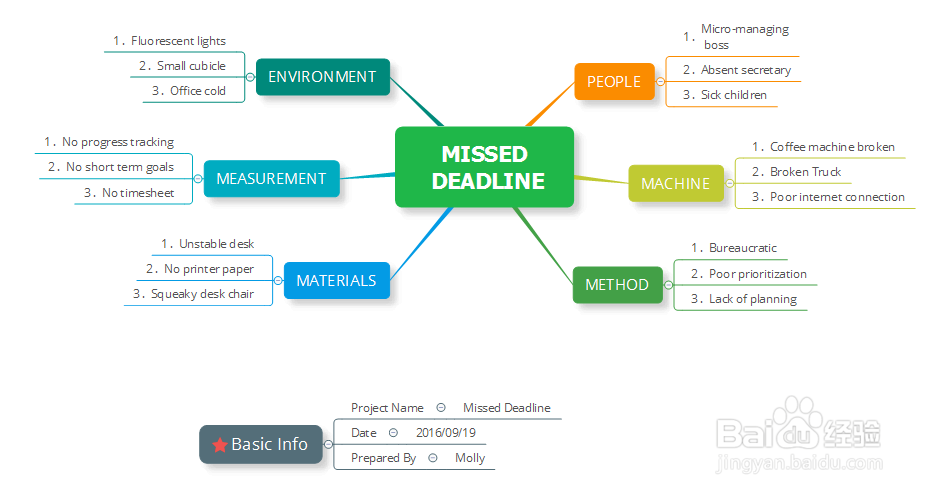
3、效果对比图:
1、1. 选中某个分支的根主题;
2、2. 打开格式视图;
3、3. 在结构列表中选择需要的结构。
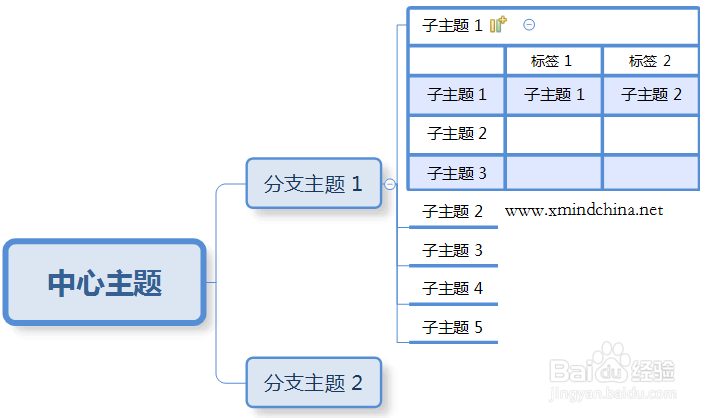
4、通过这样的方式,您可以在一张思维导图中使用多个结构。例如,当你绘制到一半发现导图的结构不适于接下来的思维描述时,您可以选择更改分支的导图结构。
5、注:某个分支的根主题可以是分支主题,子主题或者某个分支主题。
6、效果示意:
7、总之,这些导图结构在XMind思维导图中都是可以灵活应用的。用户在使用的时候可以不用局限于一种结构,尽情的发散思维想法,其他的交给XMind!当然,首先你要了解关于它的一切功能!
