SolidWorks 2013 如何对齐工程视图

 时间:2026-05-01 11:46:19

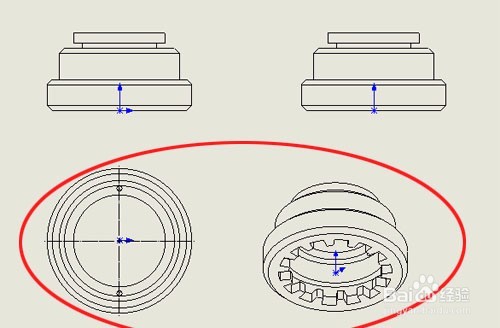
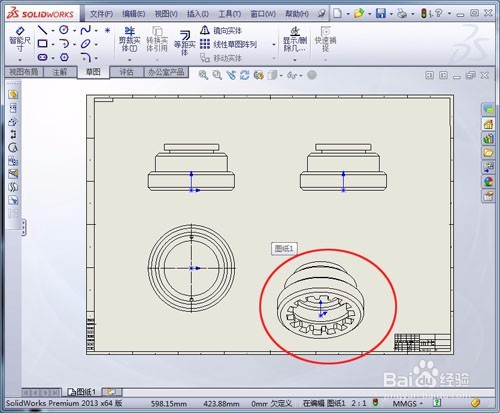
1、打开SolidWorks 2013软件,创建二维工程视图如下
SolidWorks 2013 如何对齐工程视图

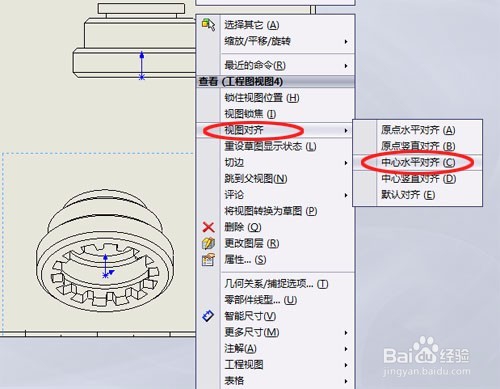
2、在中间的工程图视图中选择三维图,右键单击,在弹出的下拉菜单中选择“视图对齐”选项,再单击选择“中心水平对齐”选项,如下图
SolidWorks 2013 如何对齐工程视图

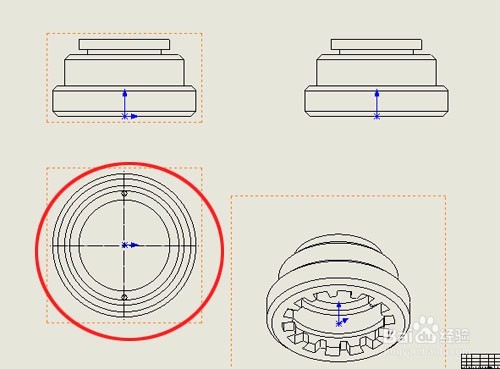
3、鼠标左键单击二维俯视图,可以看到工程图中三维图与俯视图已经水平对齐,如下图
SolidWorks 2013 如何对齐工程视图

SolidWorks 2013 如何对齐工程视图

4、再在中间的工程图视图中选择三维图,右键单击,在弹出的下拉菜单中选择“视图对齐”选项,再单击选择“中心竖直对齐”选项,如下图
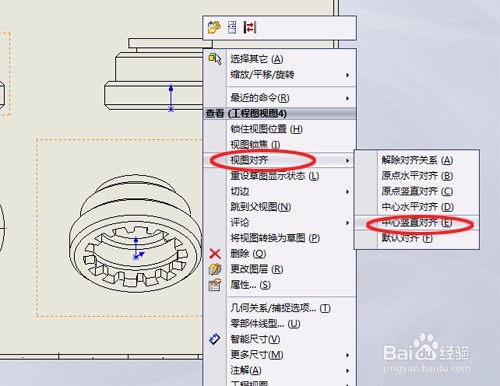
SolidWorks 2013 如何对齐工程视图

5、鼠标左键单击二维左图,可以看到工程图中三维图与左视图已经竖直对齐,如下图
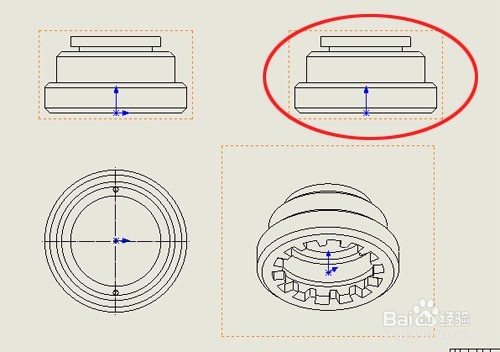
SolidWorks 2013 如何对齐工程视图

6、这样,我们就可以看到,图中三维视图与二维图在水平和垂直方向都已经对齐,此工程图既显得美观,又清晰分明,方便阅图者观看。
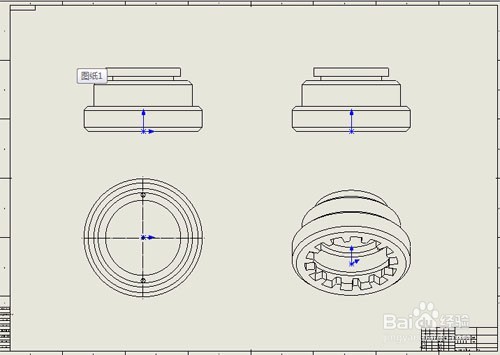
SolidWorks 2013 如何对齐工程视图

  • solidworks零件怎么装配
  • solidworks工程图中如何修改尺寸线的粗细
  • Solidworks工程图怎么画剖面图
  • solidworks三维机械仿真动画制作
  • 如何改solidworks工程图里面的字体?
  • 热门搜索
    美国旅游签证新政策 河南旅游网 湖北旅游网 去泰国旅游买什么好 山东蓬莱旅游 欧洲旅游哪条线路好 九寨沟旅游季节 著名旅游景点 上海市旅游地图 木渎古镇旅游攻略