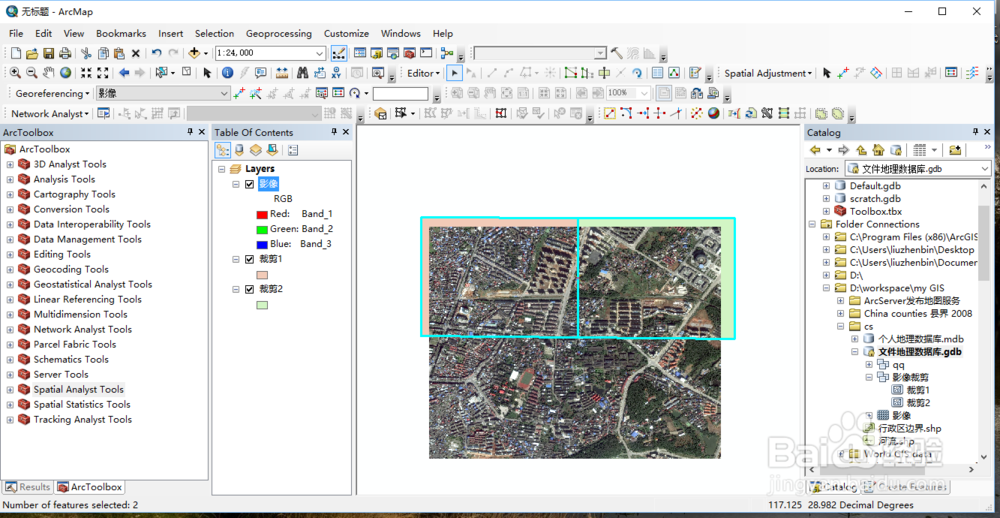
1、我们打开arcmap软件,添加本次裁剪的测试影像
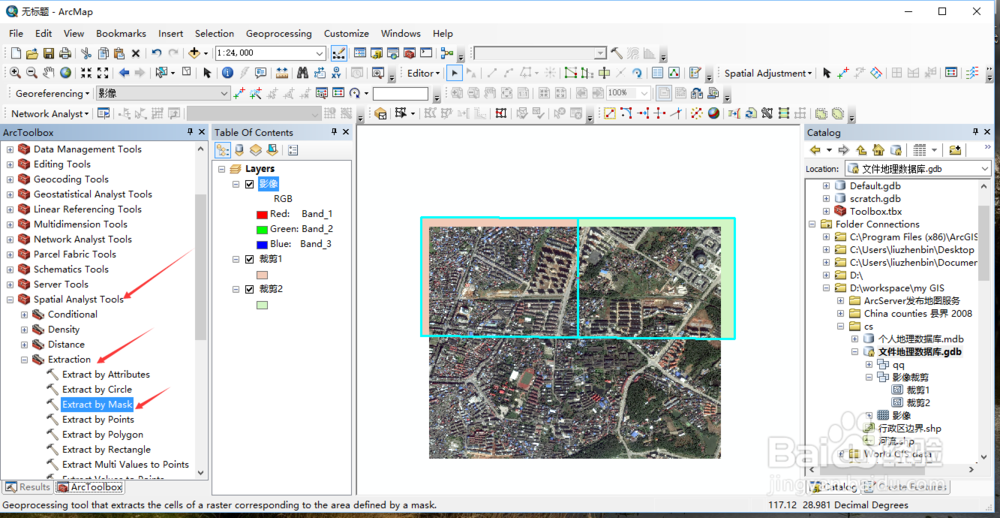
2、首先,在arctoolbox中依次找到arctoolbox→Apatial Analyst Tools → 提取分析 → 按掩膜提取工具
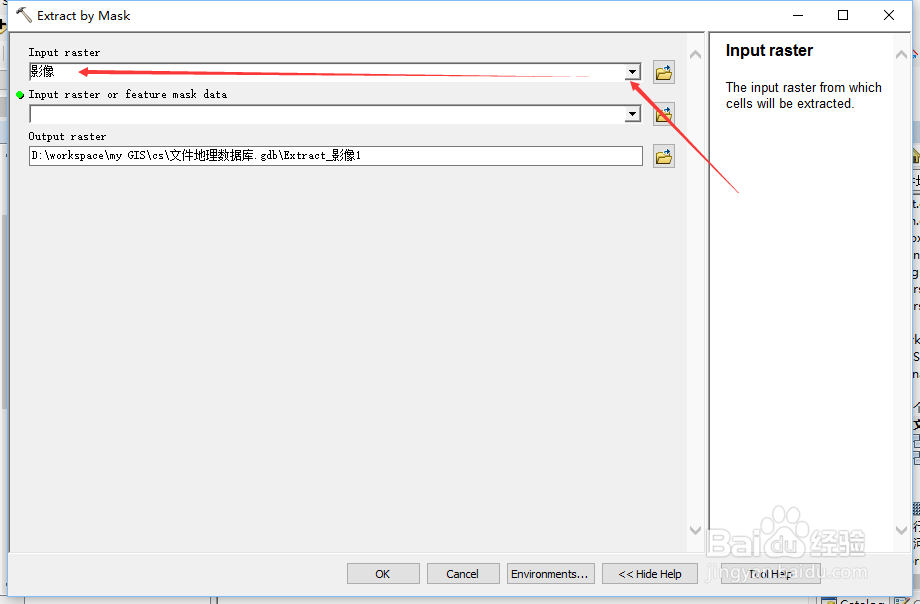
3、打开按掩膜提取对话框
分别有三个选项:输入栅格、输入栅格数据或要素掩膜数据、输出栅格

4、在输入栅格文本框中我们选择需要裁剪的影像,在输入输入栅格数据或要素掩膜数据文本框中选择裁剪的范围,设置输出栅格的路径和名称
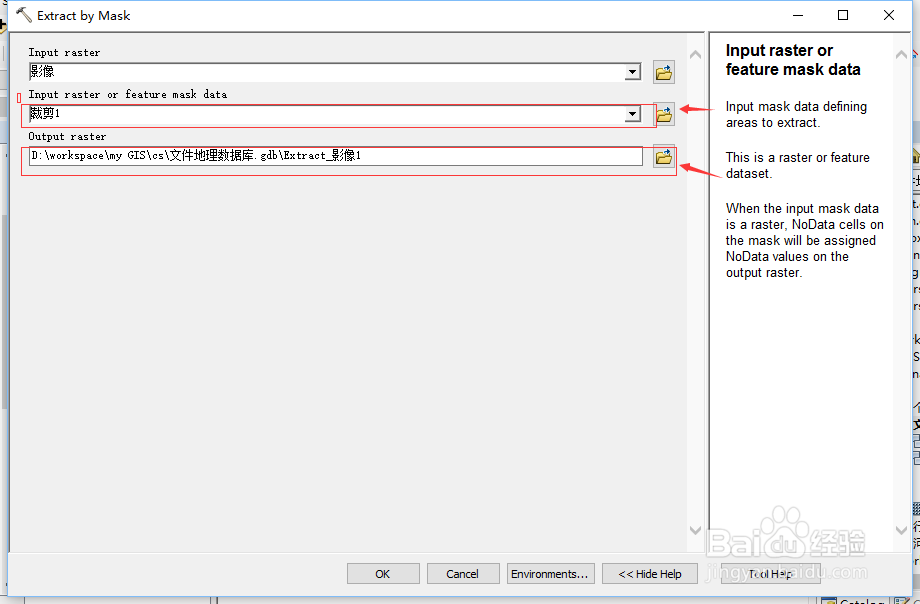
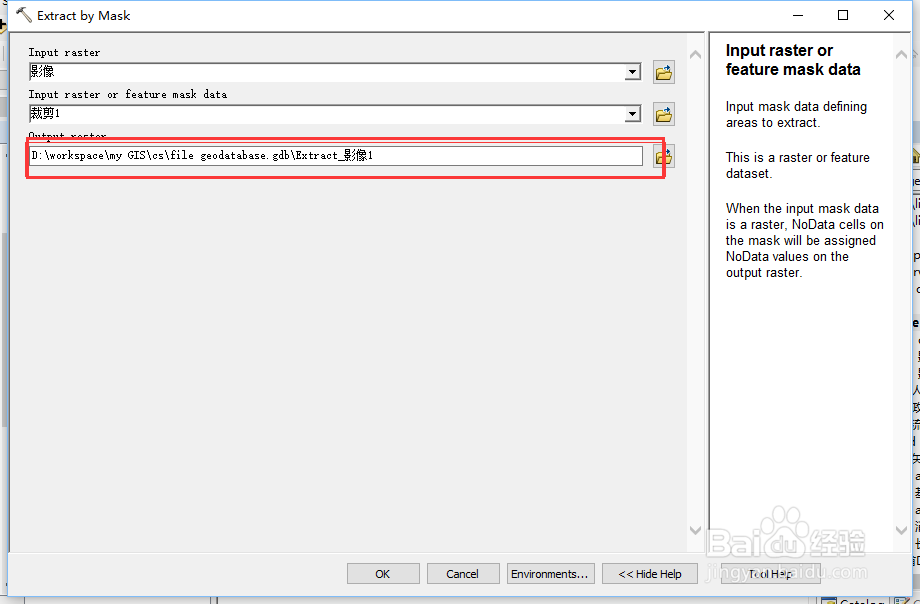
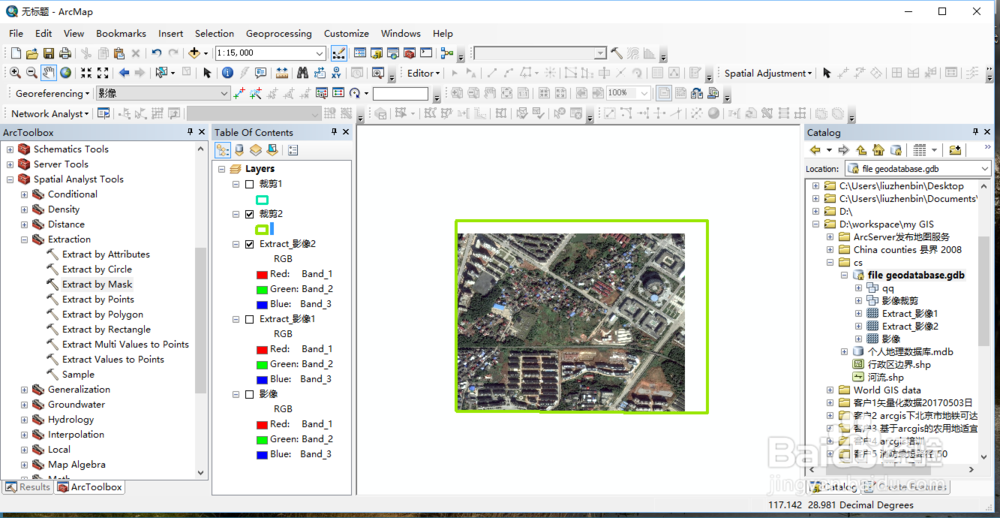
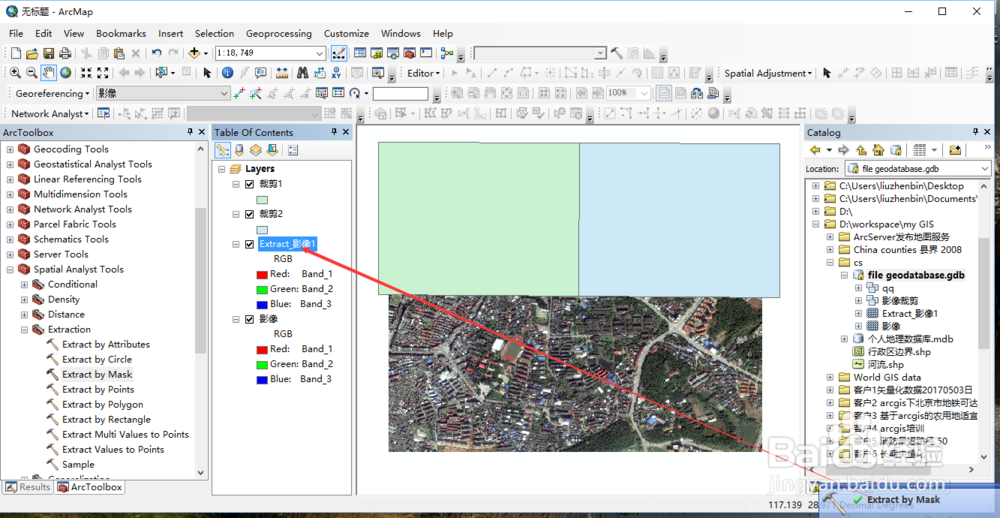
5、我们单击确定后开始裁剪,裁剪完成后自动将裁剪后的影像进行添加,我们可以看到影像已经按照裁剪1的范围裁剪出来。
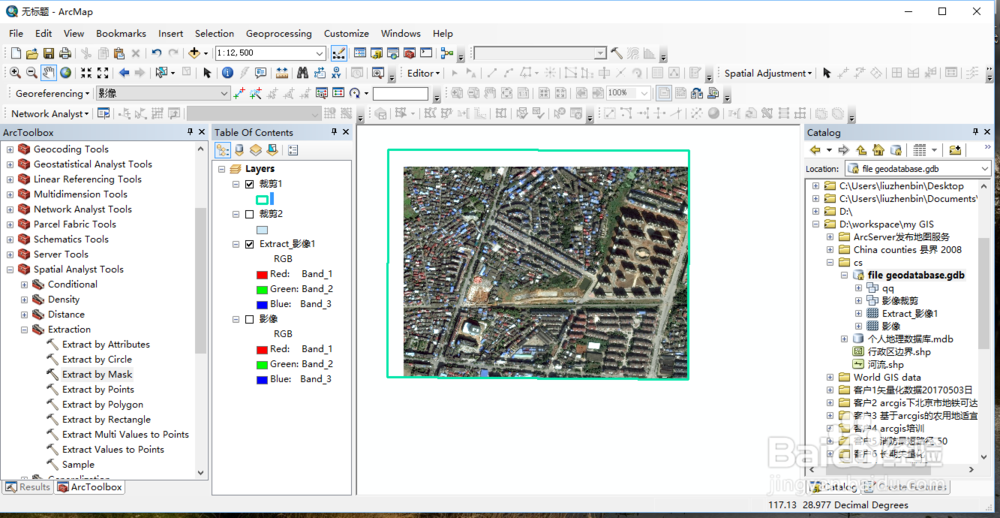
6、同样的我们可以按照裁剪2的范围再对影像进行裁剪,方法同上。