1、【如图】百度搜索‘jdk’,进入第一条下载地址。

2、【如图】在downloads中选择JAVA DOWNLOAD进入Java下载列表
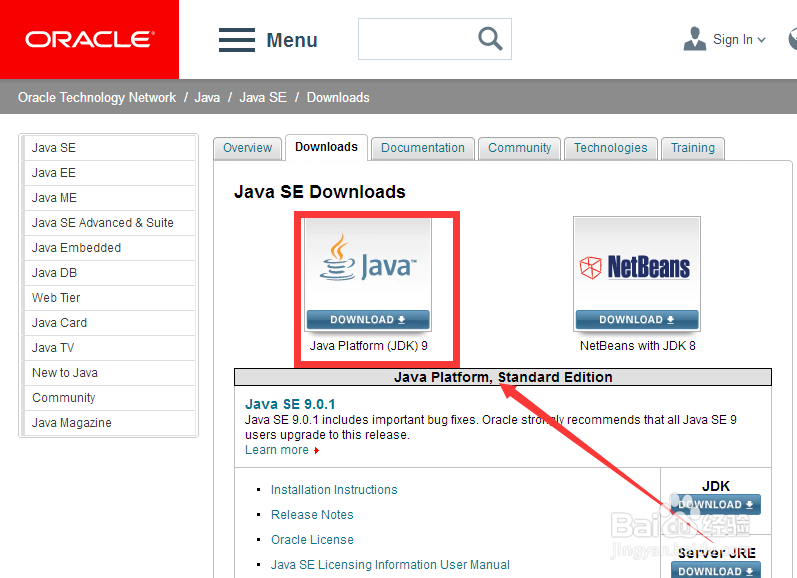
3、【如图】点选Accept License Agreement,选择Windows这一栏下载安装包

4、下载好之后,进入文件夹,双击应用程序根据提示进行安装,直至安装完成。

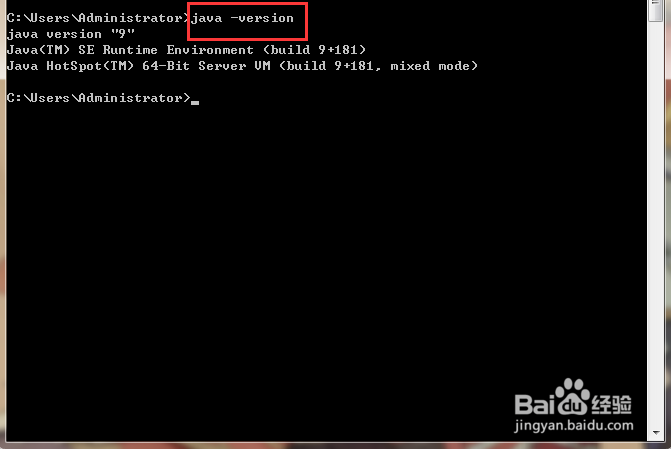
5、【如图】测试jdk是否安装成功,可在【开始】中搜索cmd,输入【java -version】。
1、首先右击【计算机】进入【属性】然后选择其中的【高级系统设置】。

2、点击进入【高级】中的【环境变量】,进入环境变量编辑界面。

3、在下方的【系统变量】中,并不存在JAVA_HOME变量,那么我们需要点击【新建】

4、变量名输入:JAVA_HOME
变量值指的是实际的安装路径(比如小编的路径为:C:\Program Files\Java\jdk-9)。
最后点击确定。

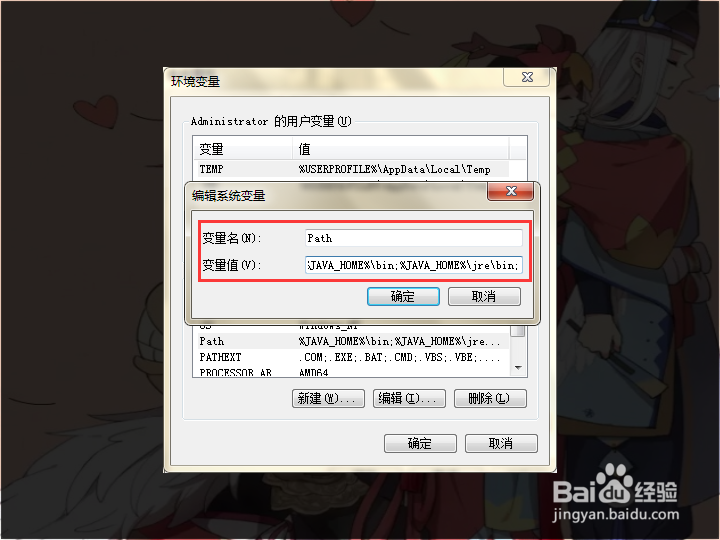
1、同样是在【系统变量中】我们可以看到path变量已经存在,那么我们只需要点击【编辑】,进入path变量的编辑

2、变量名不变,变量值改为【%JAVA_HOME%\bin;%JAVA_HOME%\jre\bin;】,最后点击确定。
1、同样的,在系统变量中也不存在Classpath变量。点击进入【新建】

2、变量名键入【Classpath】
变量值键入【.;%JAVA_HOME%\lib\dt.jar;%JAVA_HOME%\lib\tools.jar; 】
注意不要漏掉变量值中的符号,最后点击确定。

1、完成以上三项变量配置之后不要忘了一步一步点击确定。
同样的,在【开始】中搜索【cmd】。
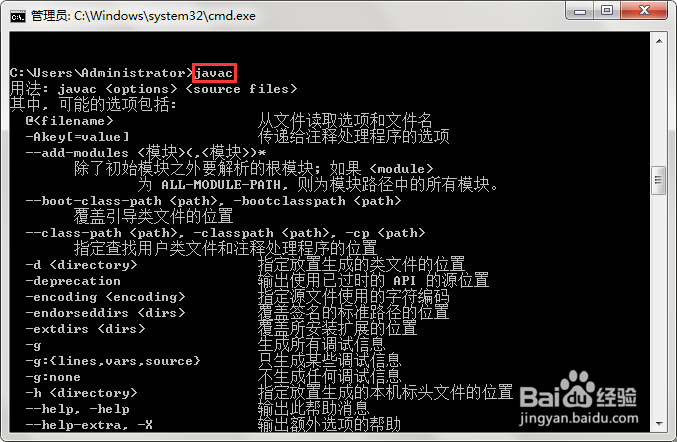
然后在键入【java】以及【javac】。
出现如图所示信息,说明配置成功。