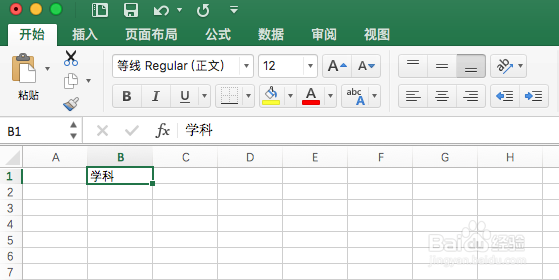
1、打开excel2016软件,创建一个文档,并填写好内容,选中要添加下拉选择框的单元格,如下图
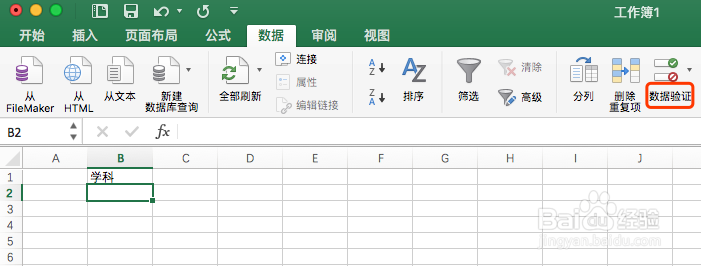
2、点击菜单“数据”->“数据验证”,打开数据验证窗口
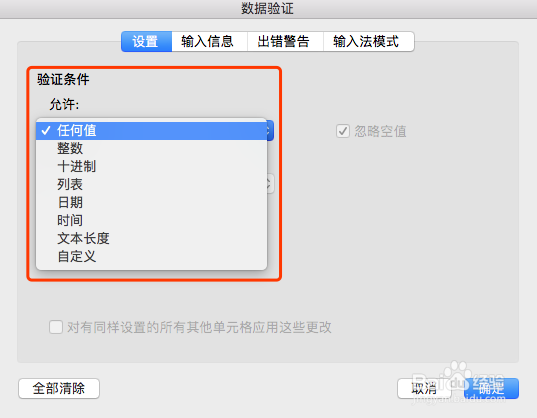
3、在打开的数据验证窗口中,在“验证条件”下拉框中,选择“列表”,如下图
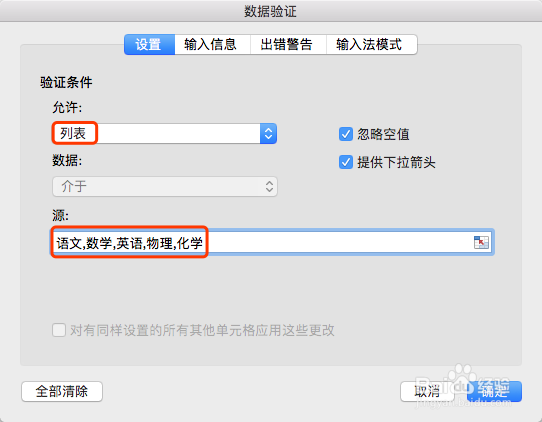
4、在“源”输入框中,输入我们的下拉选项
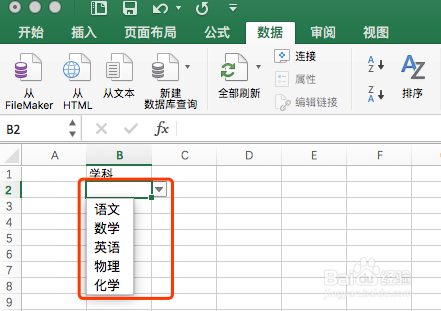
5、点击“确定”后,单元格就支持下拉框选择输入了
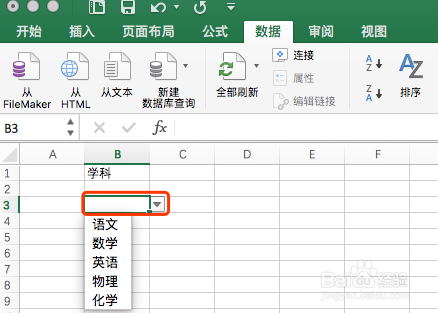
6、使用单元格自动填充功能,将下拉框添加到其他单元格
时间:2026-04-21 19:44:19
1、打开excel2016软件,创建一个文档,并填写好内容,选中要添加下拉选择框的单元格,如下图
2、点击菜单“数据”->“数据验证”,打开数据验证窗口
3、在打开的数据验证窗口中,在“验证条件”下拉框中,选择“列表”,如下图
4、在“源”输入框中,输入我们的下拉选项
5、点击“确定”后,单元格就支持下拉框选择输入了
6、使用单元格自动填充功能,将下拉框添加到其他单元格
