CAD怎样才能批量打印步骤教程

 时间:2026-02-14 05:51:03

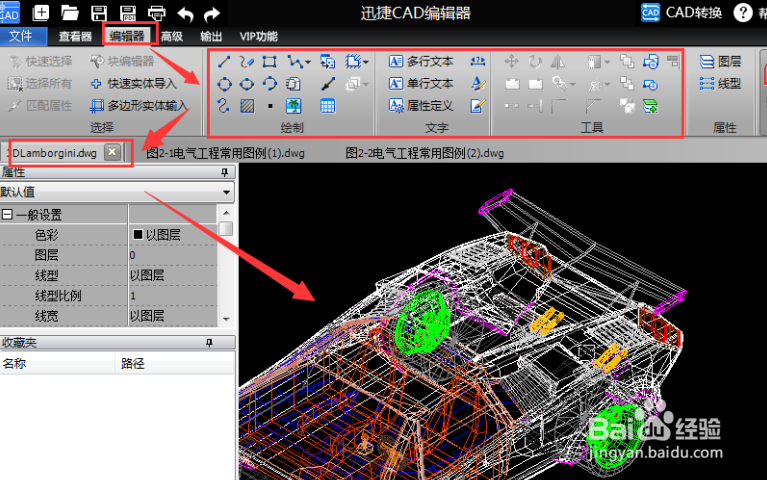
1、CAD编辑器内存小、运行快,方便打开即用操作图纸。第一步就打开进入主页面,熟悉一下页面布局。
CAD怎样才能批量打印步骤教程

2、点击左上角“文件”,下面会弹出各种操作按钮,点击“打印”按钮。

CAD怎样才能批量打印步骤教程

3、接着弹出打印的窗口,有各种打印工具,点击“批量打印”。

CAD怎样才能批量打印步骤教程

4、进入批量打印的窗口,点击窗口右边的“添加文件”,下面有一些打印设置。

CAD怎样才能批量打印步骤教程

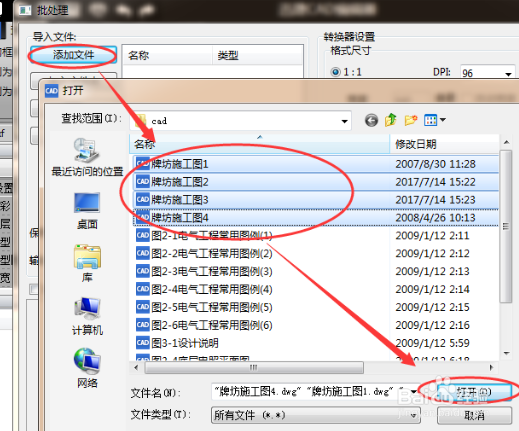
5、弹出添加文件窗口,找到本地需要批量转换的文件位置,按住Ctrl键,可以一次性选择多个文件,之后点击“打开”。

CAD怎样才能批量打印步骤教程

6、打印有需要可以进行操作,最后直接点击“打印”就可以了。

CAD怎样才能批量打印步骤教程

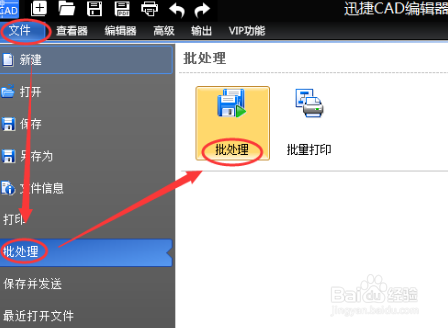
1、打开CAD编辑器之后,点击左上角“文件”,点击下面的及右边的“批处理”。
CAD怎样才能批量打印步骤教程

2、进入批处理页面,点击左上角“添加文件”,并添加需要转换的文件。

CAD怎样才能批量打印步骤教程

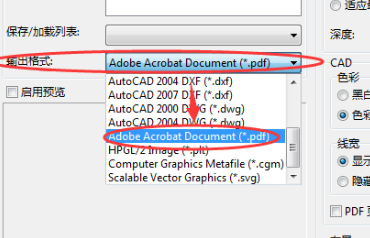
3、下方有“输出格式”,点击下拉框,有很多格式、版本可以选择。

CAD怎样才能批量打印步骤教程

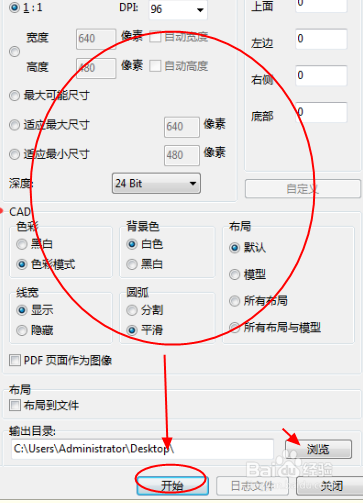
4、最后可以对输出文件的各种属性设置,之后就可以点击转换了。

CAD怎样才能批量打印步骤教程

  • 如何在SOLIDWORKS 草图状态中导入CAD截面建模
  • CAD中 如何标注公差?
  • CAXA块编辑的简单用途
  • CAD2008与天河软件如何集成
  • 怎么把CAD图层设置好并保存以后使用【CAD技巧】
  • 热门搜索
    黑龙江旅游职业技术学院 平谷旅游 华山旅游 重庆旅游职业学院 山西旅游攻略 义乌旅游 斯里兰卡旅游 世界旅游组织 公司旅游 海南国际旅游岛