IE11经常卡死无响应怎么办

 时间:2026-02-12 15:58:15

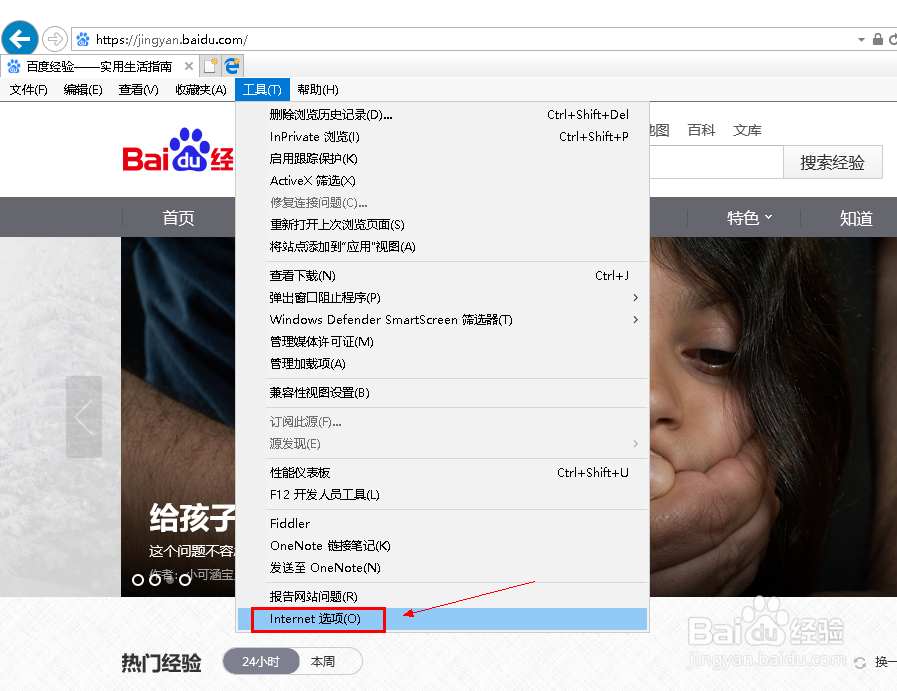
1、启动浏览器后点击上方菜单--工具,如下图所示

IE11经常卡死无响应怎么办

2、点击工具栏下方的internet选项,如下图所示

IE11经常卡死无响应怎么办

3、进入选项后,先点击高级选项卡,在高级下面的设置列表中勾选如下图选项,如下图所示

IE11经常卡死无响应怎么办

4、回到ie浏览器界面,点击工具--windows defender smartscreen将它关闭,如下图所示

IE11经常卡死无响应怎么办

5、接下来点击工具--管理加载项,如下图所示

IE11经常卡死无响应怎么办

6、在加载项中将所有全部禁止,特别是onenote这些,你可以根据需要选择保留,全部禁止的话你也可以在需要的时候手动启动,但是大多数启动项都是静默加载没用的。

IE11经常卡死无响应怎么办

IE11经常卡死无响应怎么办

IE11经常卡死无响应怎么办

  • 谷歌浏览器怎么添加信任站点
  • 已对此页面进行了修改 以帮助阻止跨站脚本解决
  • 通过修改注册表设置默认浏览器
  • 浏览器打不开pdf文件怎么办
  • 提示该站点使用过期的或不安全的TLS安全设置?
  • 热门搜索
    冰岛旅游多少钱 宁波象山旅游景点 旅游上海 最近国内旅游报价 甘肃省旅游局 呼和浩特市旅游 旅游活动总结 丹东旅游团 长春 旅游 商贸旅游学校