WPS Office如何快速删除空格空段落和换行符

 时间:2026-05-02 22:15:29

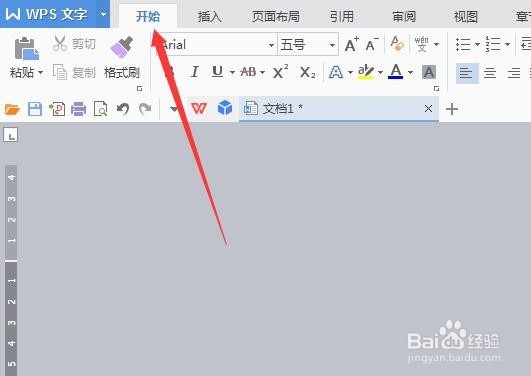
1、首先,在WPS Office中打开要处理的文档,点击开始选项卡。
WPS Office如何快速删除空格空段落和换行符

2、接下来选中要删除空格的段落(不选则是对整篇文章),点击文字工具。

WPS Office如何快速删除空格空段落和换行符

3、在弹出的菜单项中选择删除空格。我们看到,红箭头所示的空格处就被删除了。

WPS Office如何快速删除空格空段落和换行符

WPS Office如何快速删除空格空段落和换行符

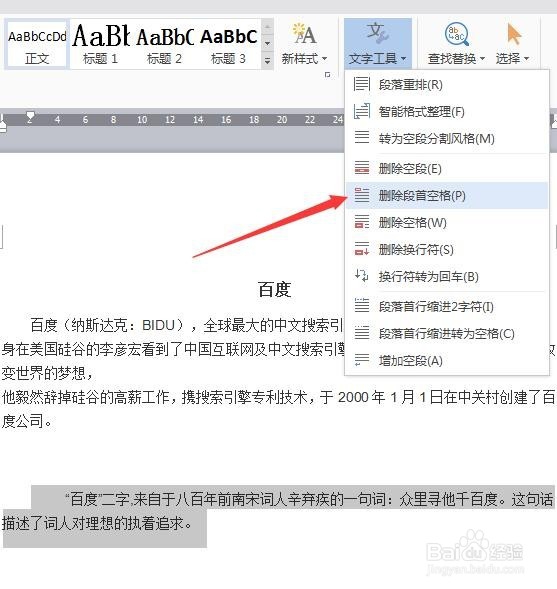
4、如果只是想删除那些段落首字前的空格,则选中要处理的段落(不选则对整篇文章),点击文字工具。

WPS Office如何快速删除空格空段落和换行符

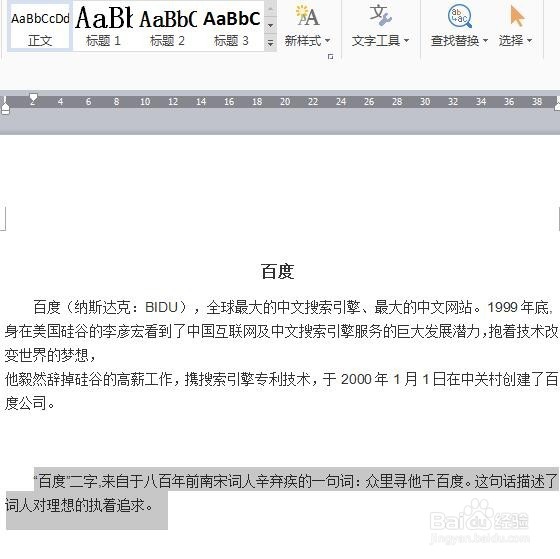
5、在弹出的菜单项中点击删除段首空格,我们看到段落前的空格就被删除了。

WPS Office如何快速删除空格空段落和换行符

WPS Office如何快速删除空格空段落和换行符

6、如果要删除整篇文章中的空段落,则点击文字工具中的删除空段,如图所示。空段就被删除了。

WPS Office如何快速删除空格空段落和换行符

WPS Office如何快速删除空格空段落和换行符

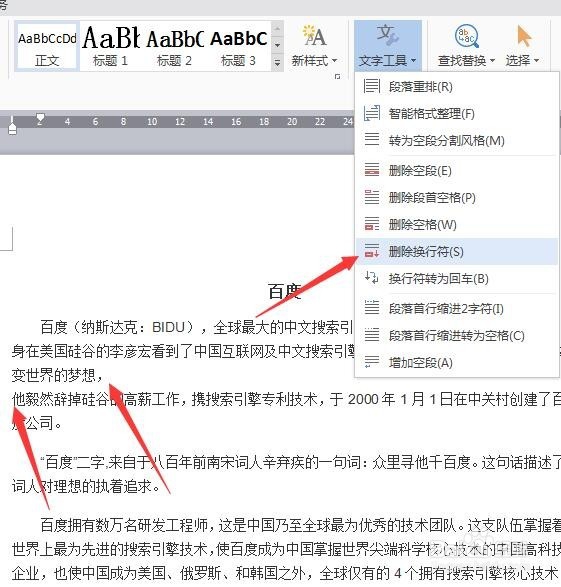
7、如果要删除手动换行符,则点击文字工具中的删除换行符即可。

WPS Office如何快速删除空格空段落和换行符

WPS Office如何快速删除空格空段落和换行符

  • WPS文字怎样设置文本之前之后缩进距离
  • WPS怎么设置文字的边框和底纹
  • wps中word怎么插入时间域
  • Word文档中怎么插入分离射线智能图形
  • 在WPS文档中如何自定义项目符号?
  • 热门搜索
    江西 旅游 新加坡旅游注意事项 京津冀旅游年卡 新疆南疆旅游景点 巴塞罗那旅游攻略 东营旅游景点 启东旅游 无锡旅游公司 武汉旅游团 去日本旅游买什么好