在wps表格中如何快速的添加对号与叉号

 时间:2026-04-22 08:16:48

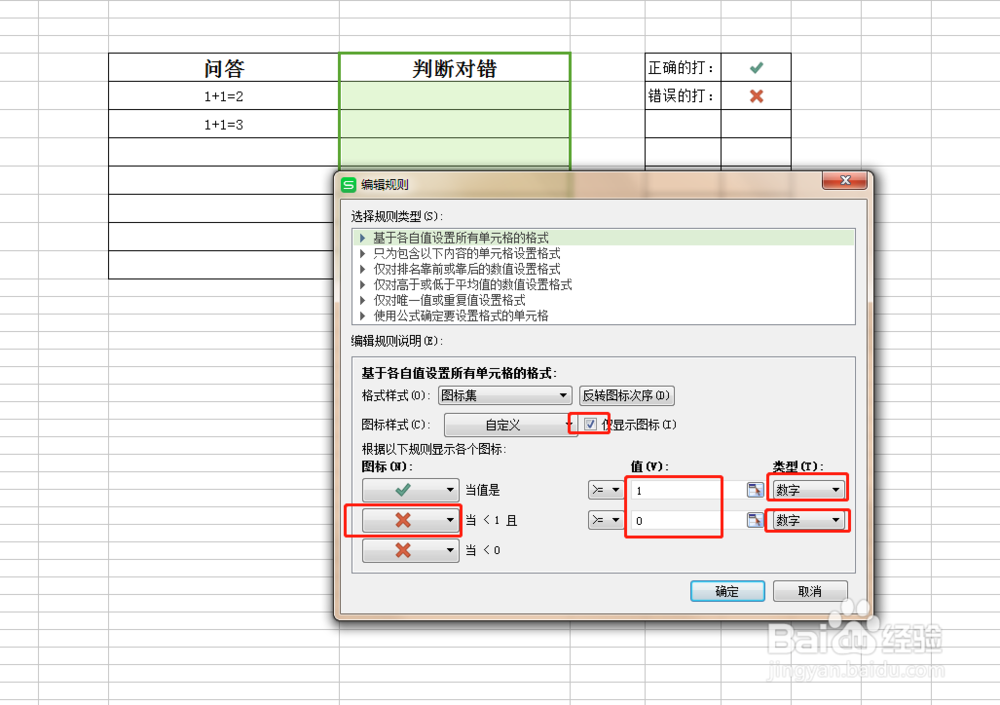
1、    首先打开一个WPS表格,在这里就以判断对错为例,正确的就打对号(√),错误的就打叉号(×),示例如图所示:
在wps表格中如何快速的添加对号与叉号

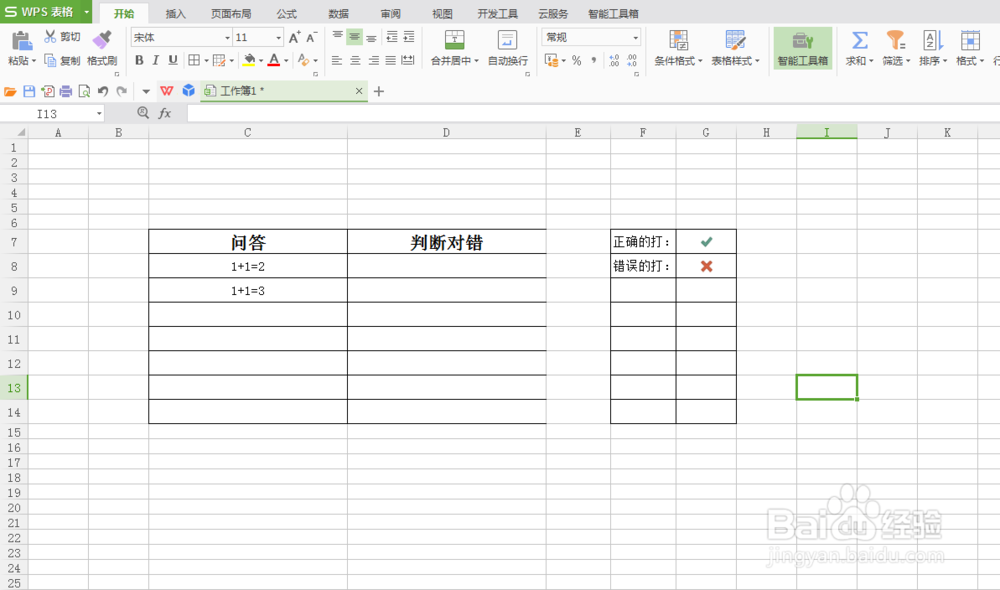
2、    选中要设置的对话框,如图所示:

在wps表格中如何快速的添加对号与叉号

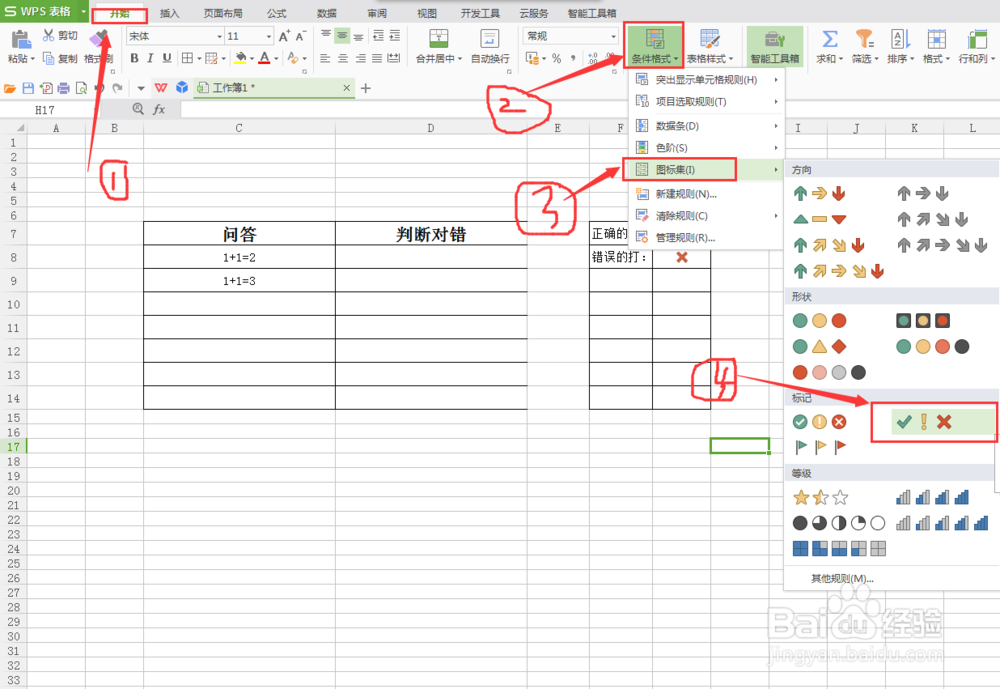
3、    依次点击“开始”-“条件格式”-“图标集”-“选中对号与叉号标记”,操作如图所示:
在wps表格中如何快速的添加对号与叉号

4、    再次点击“条件格式”-“管理规则”,如图操作:

在wps表格中如何快速的添加对号与叉号

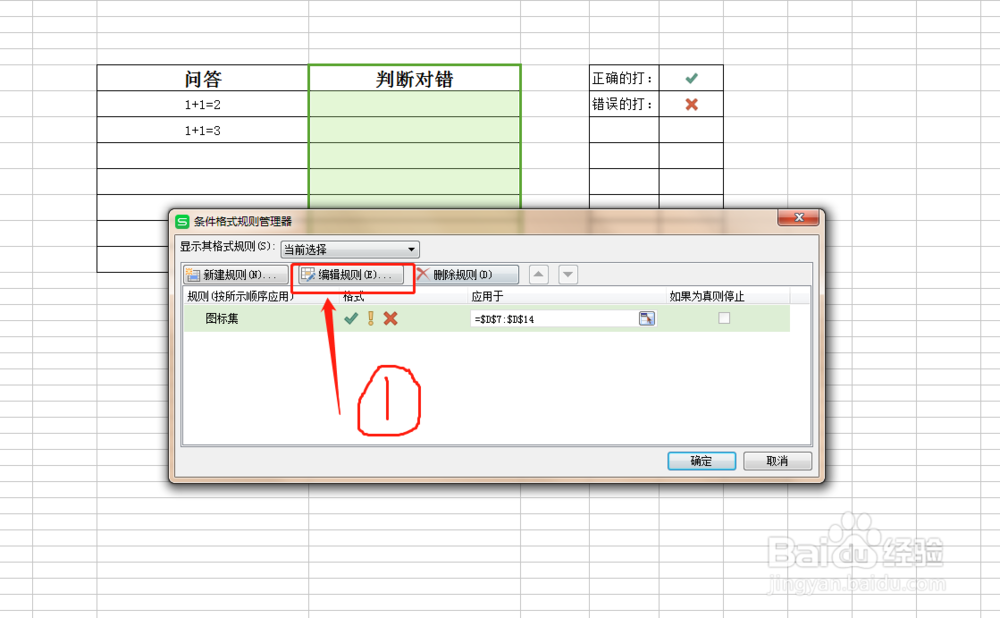
5、    1.在弹出的“条件格式规则管理器”中,点击编辑规则如图1所示;

    2.在弹出的“编辑规则”对话框中,更改红色标记的地方,如图所示:
在wps表格中如何快速的添加对号与叉号

在wps表格中如何快速的添加对号与叉号

6、   更改好之后,点击确定就可以了。此时在判断对错一栏中,输入数字“1”回车就会变成对号,输入数字“0”回车就会变成叉号。如图:

在wps表格中如何快速的添加对号与叉号

  • wps怎么自动编序号
  • word中如何输入带括号的数字⑶
  • WPS工作表如何快速查找指定的数值?
  • 如何在WPS Office工具中使用N函数
  • WPS表格中如何把横向排列转为纵向排列
  • 热门搜索
    海边旅游去哪里好 结婚旅游 淀山湖旅游 绍兴旅游网 普宁旅游景点大全 佛山旅游局 小洲村旅游攻略 西安到华山旅游攻略 河北保定旅游 辽宁省内旅游景点