1、本例,需要我们在输入身份证信息列设置拒绝输入重复数据。
首先,打开Excel文件,点击”方方格子“选项卡。
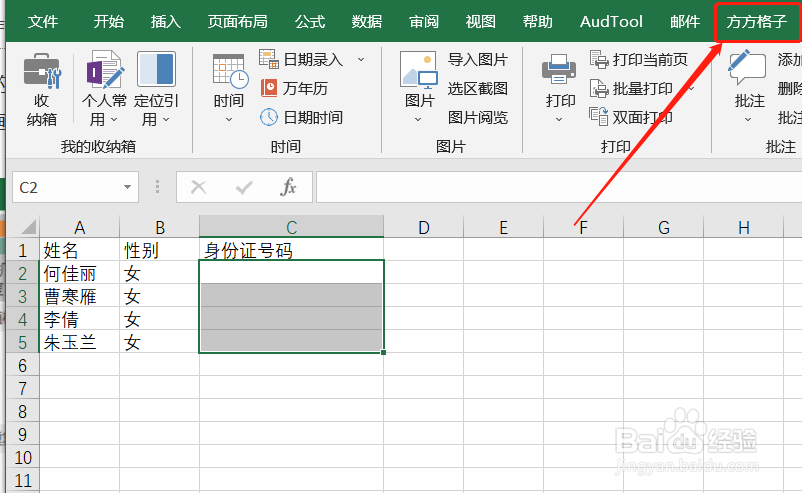
2、接着,选中需要处理的区域。

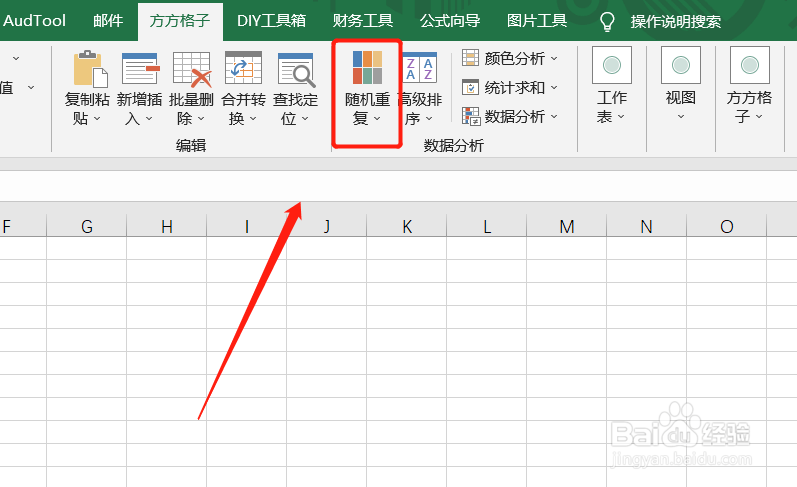
3、然后,在功能区,找到“数据分析”模块。

4、在该模块,我们找到并点击“随机重复”。
5、点击后,会出现一个对话框,我们仅需点击“确定”。
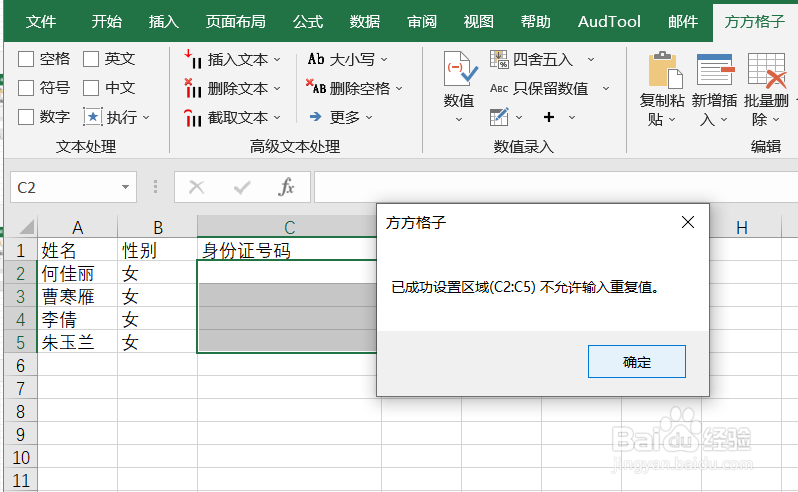
6、然后,当我们在该区域输入相同内容时,就会自动提醒并且不允许我们输入啦!

时间:2026-04-30 07:14:32
1、本例,需要我们在输入身份证信息列设置拒绝输入重复数据。
首先,打开Excel文件,点击”方方格子“选项卡。
2、接着,选中需要处理的区域。
3、然后,在功能区,找到“数据分析”模块。
4、在该模块,我们找到并点击“随机重复”。
5、点击后,会出现一个对话框,我们仅需点击“确定”。
6、然后,当我们在该区域输入相同内容时,就会自动提醒并且不允许我们输入啦!
