随着2020疫情,零售保险行业为疫情提供了保单支持,在原保险的基础上增加新冠肺炎保额,保险费只需要多增加6元,所以需要在原保险收费全部批量增加6元钱。那么,如何让EXCEL工作表数据批量增加指定值呢? 一起来看看吧~

工具/原料
Excel版本:Microsoft Office 专业增强版 2016
电脑系统:windows 7
方法/步骤
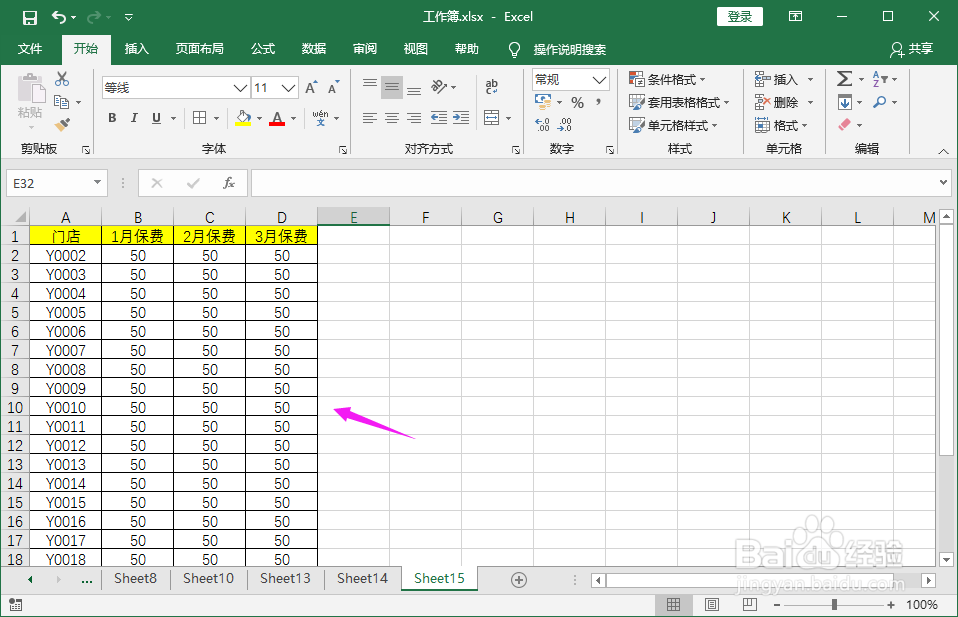
1.打开Excel工作表。假设有个保险收费数据表如图所示;
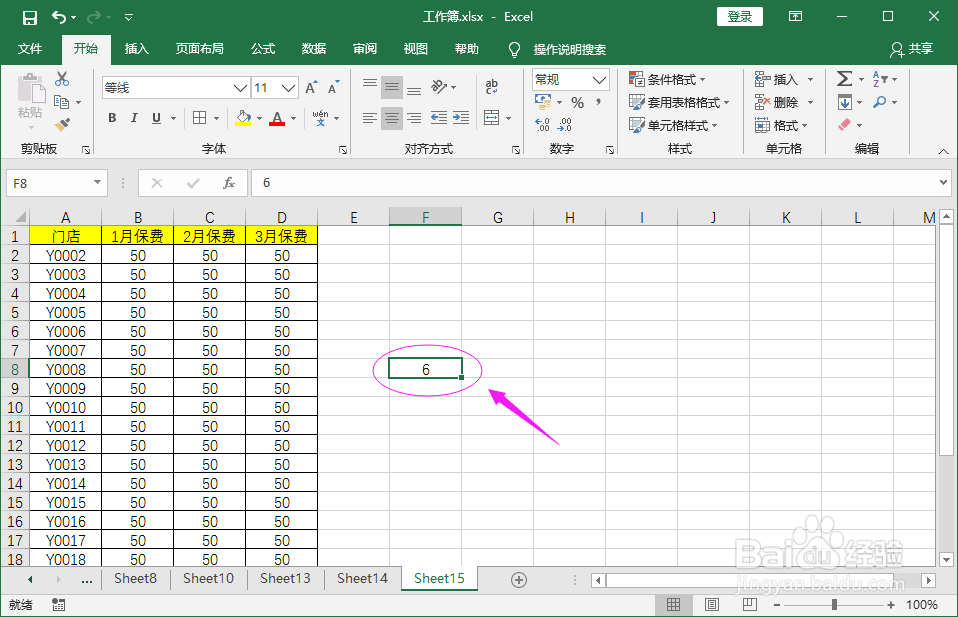
2.准备一个单位格,输入【6】元。
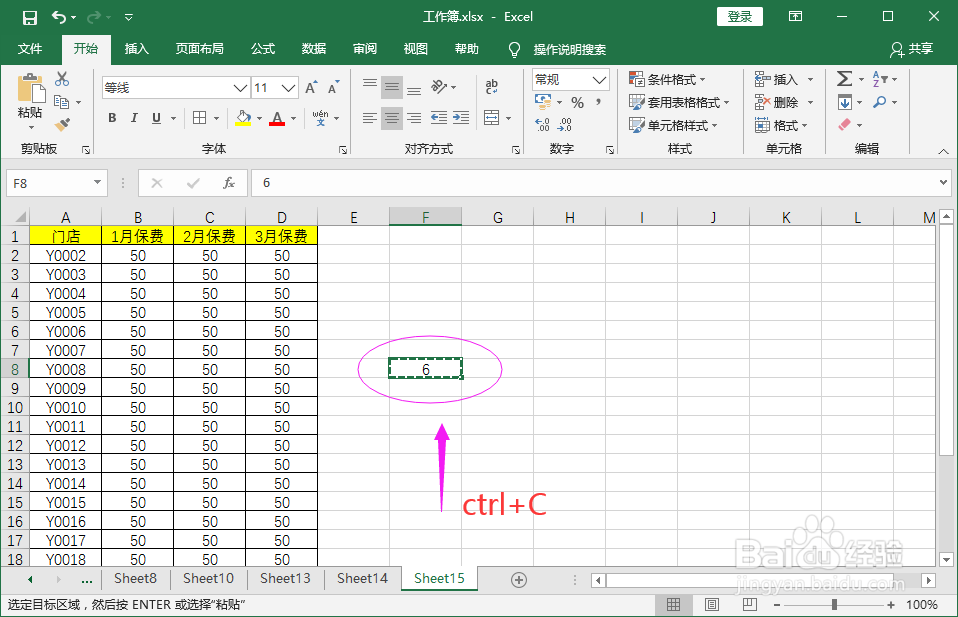
3.使用Ctrl+C复制录入【6】的单元格。
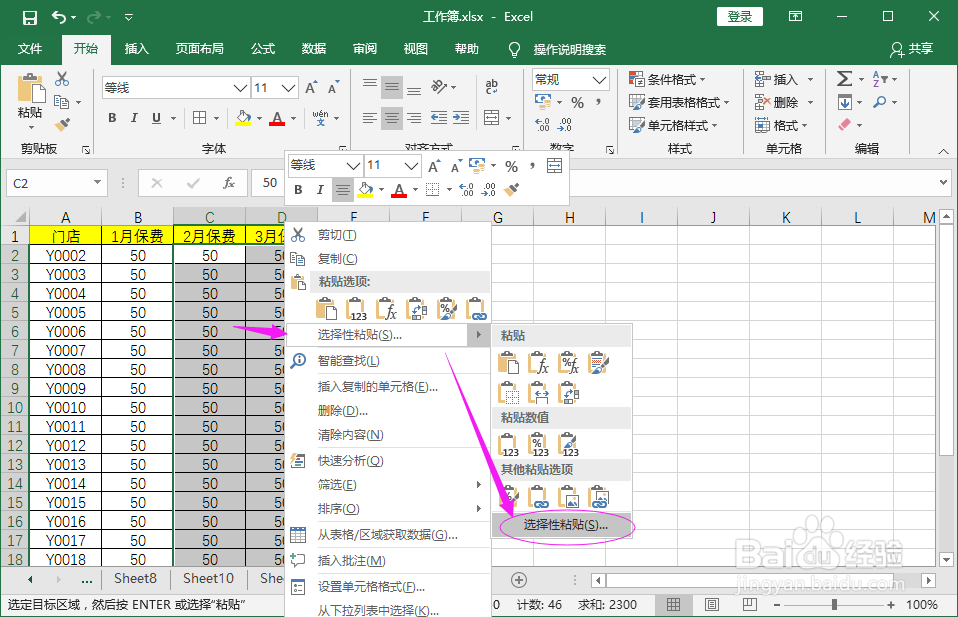
4.选择要处理的数据,右键找到“选择性粘贴”。
5.在弹出的选择性粘贴勾选“加”。
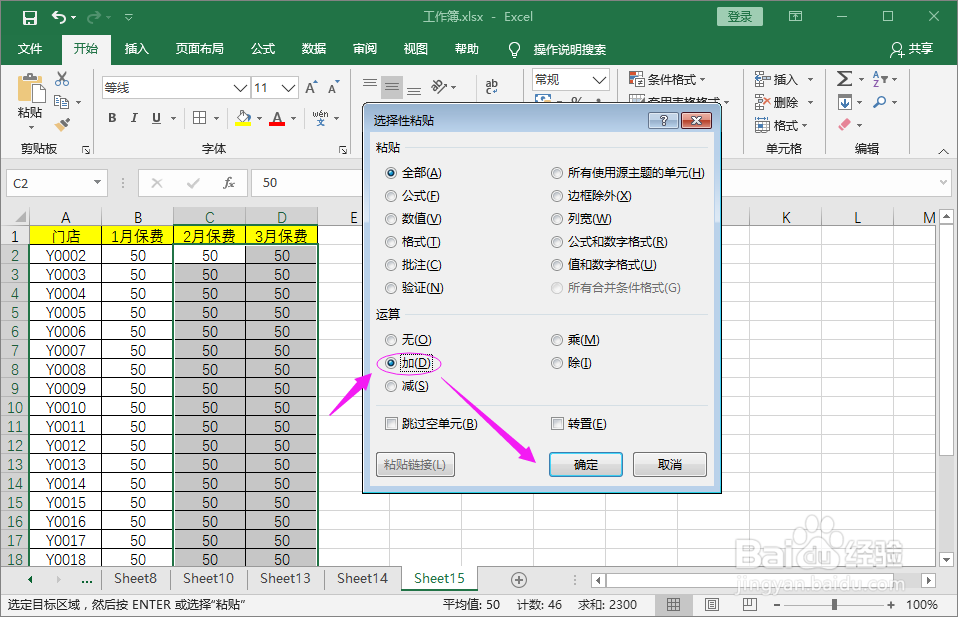
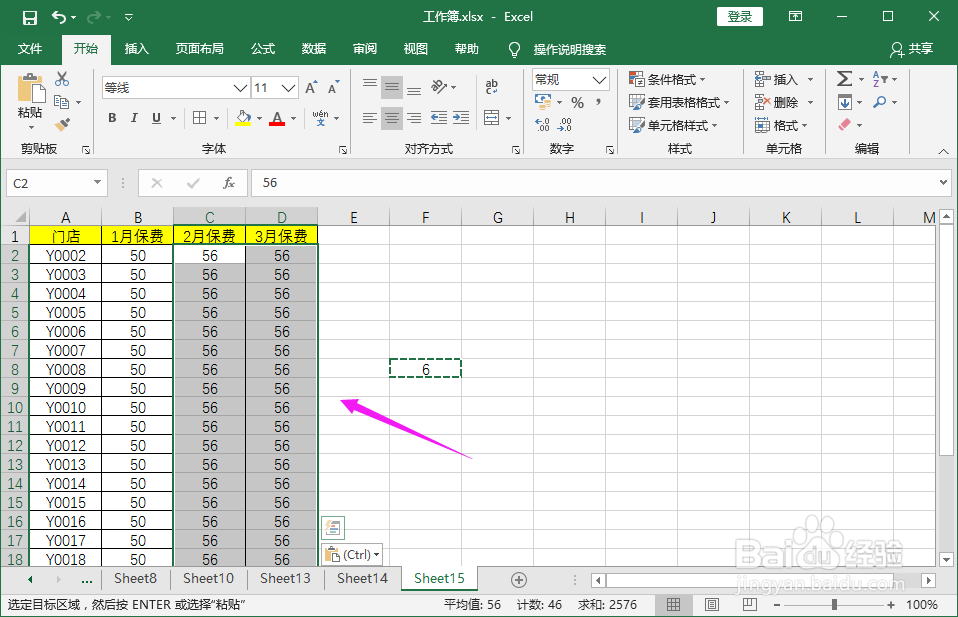
6.确定后,工作表数据批量增加指定值完成。
总结:
1.打开Excel工作表。
2.准备一个单位格,输入【6】元。
3.使用Ctrl+C复制录入【6】的单元格。
4.选择要处理的数据,右键找到“选择性粘贴”。
5.在弹出的选择性粘贴勾选“加”。
6.确定后,工作表数据批量增加指定值完成。
注意事项
Tips:通过对选择性粘贴的应用,可以快速完成数据的批量处理。
