如何在电子邮件中设置每个姓名?

 时间:2026-02-12 22:57:24

1、1.例如该图样式,先将光标定位到空白之间。

如何在电子邮件中设置每个姓名?

2、2.接着点开(开始邮件合并)。

如何在电子邮件中设置每个姓名?

3、3.点开后看到信函,点开。

如何在电子邮件中设置每个姓名?

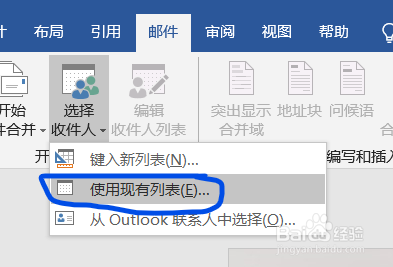
4、4.接着再点选择收件人。

如何在电子邮件中设置每个姓名?

5、5.点开(使用现有列表)。

如何在电子邮件中设置每个姓名?

6、6.点开后,就看到有个小页面,打开通讯录。

如何在电子邮件中设置每个姓名?

7、7.使用通讯录。

如何在电子邮件中设置每个姓名?

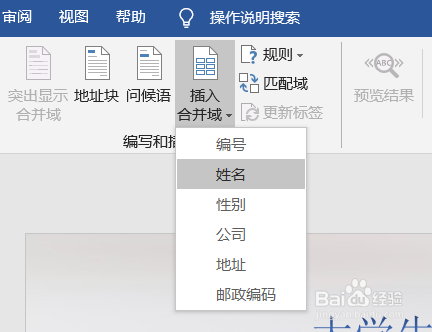
8、8.接着选择(插入合并域)。

如何在电子邮件中设置每个姓名?

9、9.点开,选择(姓名)。

如何在电子邮件中设置每个姓名?

10、10.选择后,就会发现页面出现 姓名 样式。

如何在电子邮件中设置每个姓名?

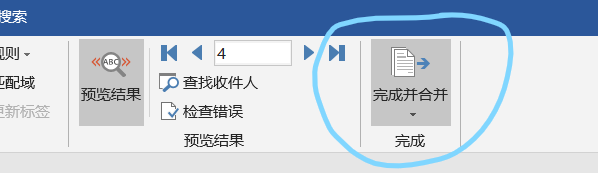
11、11.接着可查看 预览结果 。 检查是否将姓名都选择。

如何在电子邮件中设置每个姓名?

如何在电子邮件中设置每个姓名?

12、12.查看完成后,就可以进行(完成并合并)。

如何在电子邮件中设置每个姓名?

13、13.点开 编辑单个文档。

如何在电子邮件中设置每个姓名?

14、14.点开后,选择全部,并且确定。

如何在电子邮件中设置每个姓名?

15、15.于是,我们就可以在电子邮件中编辑每个人的姓名。

如何在电子邮件中设置每个姓名?

  • 你知道键盘上的F4键如何使用吗?
  • Excel如何进行多条件筛选
  • Excel中如何创建名称
  • excel有什么基本功能?
  • Excel表格如何进行筛选的操作?
  • 热门搜索
    丰宁坝上草原旅游 温州周边旅游景点大全 惠州奥地利小镇旅游 肇庆鼎湖山旅游攻略 成都华夏旅游商务学校 湛江旅游网 合肥旅游汽车站时刻表 美国纽约旅游攻略 福建厦门旅游攻略 武当山旅游景点