1、鼠标点击打开HBuilder软件,如图所示:

2、点击菜单栏文件新建-->Web项目,如图所示:

3、输入web项目名,然后点击完成按钮,如图所示:

4、选择项目鼠标右键菜单,新建-->jsp文件,如图所示:
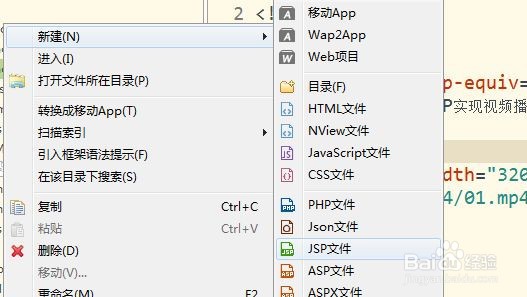
5、输入jsp文件名称,然后点击完成按钮,如图所示:

6、然后在jsp文件中键入代码,其中引入mp4视频文件
<!DOCTYPE html>
<html>
<head>
<meta http-equiv="Content-Type" content="text/html; charset=UTF-8">
<title>JSP实现视频播放功能</title>
</head>
<body>
<video width="320" height="240" controls>
<source src="MP4/01.mp4" type="video/mp4">
</video>
</body>
</html>

7、然后点点击运行-->浏览器运行,如图所示:
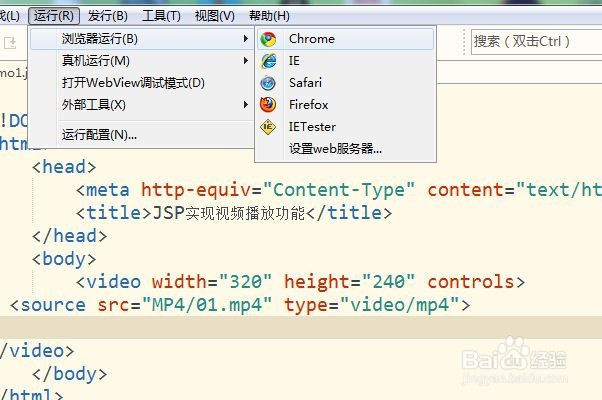
8、在浏览器中可以查看效果,如图所示:

