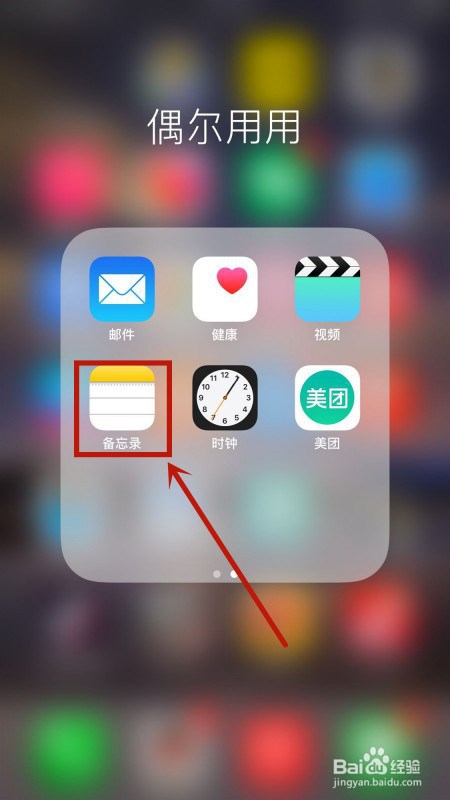
1、解锁iphone6手机至主屏幕页面后,找到并打开【备忘录】。
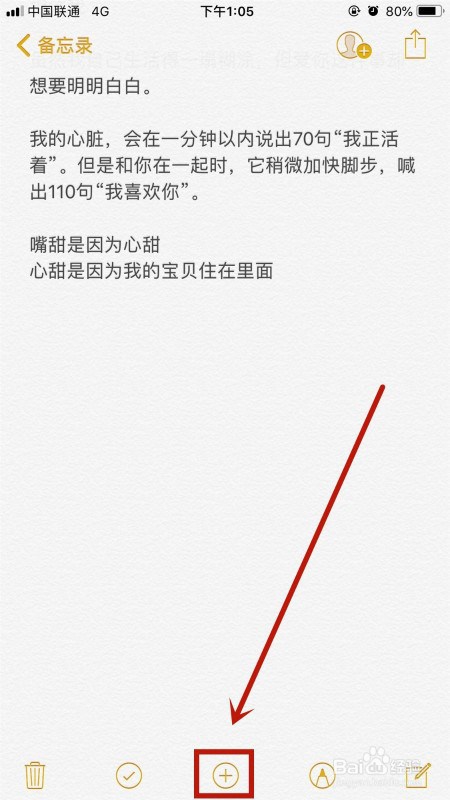
2、进入应用程序【备忘录】的页面中,选择任意备忘录进入。

3、进入备忘录的详细页面中,点击底部的【添加】符号。
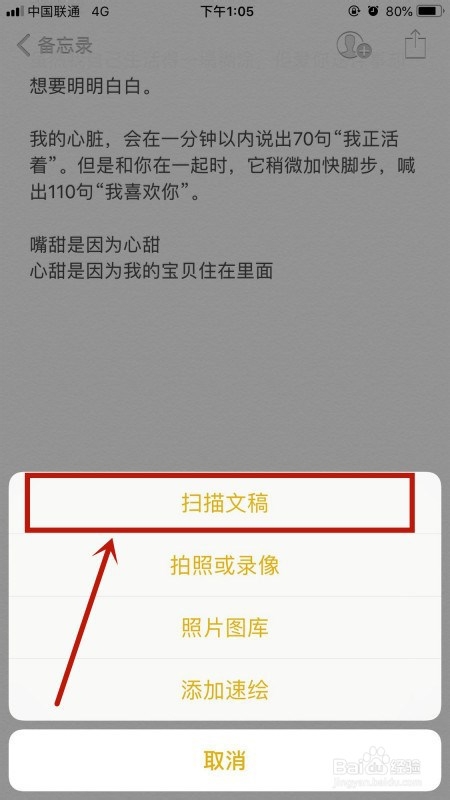
4、系统跳出弹窗,选择【扫描文稿】功能。
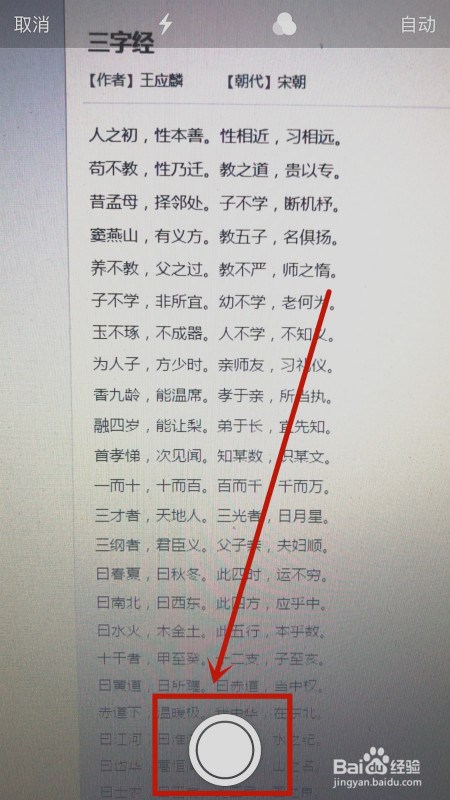
5、进入扫描文稿状态中,点击屏幕下方的【拍摄按钮】进行扫描。
6、成功完成扫描后,点击屏幕右下角的【储存】。

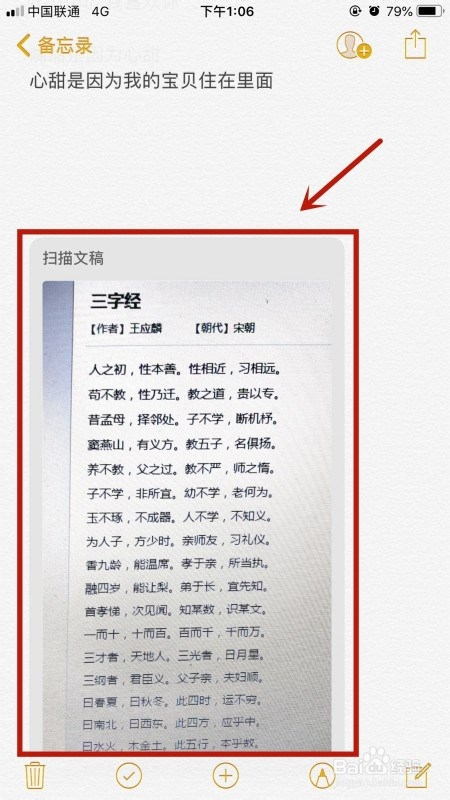
7、返回至备忘录页面,扫描文件已经成功添加至iphone6的备忘录中。
8、总结:
1、解锁iphone6手机至主屏幕页面后,找到并打开【备忘录】。
2、进入应用程序【备忘录】的页面中,选择任意备忘录进入。
3、进入备忘录的详细页面中,点击底部的【添加】符号。
4、系统跳出弹窗,选择【扫描文稿】功能。
5、进入扫描文稿状态中,点击屏幕下方的【拍摄按钮】进行扫描。
6、成功完成扫描后,点击屏幕右下角的【储存】。
7、返回至备忘录页面,扫描文件已经成功添加至iphone6的备忘录中。
