excel怎么美化百分比方块图

 时间:2026-02-13 16:43:01

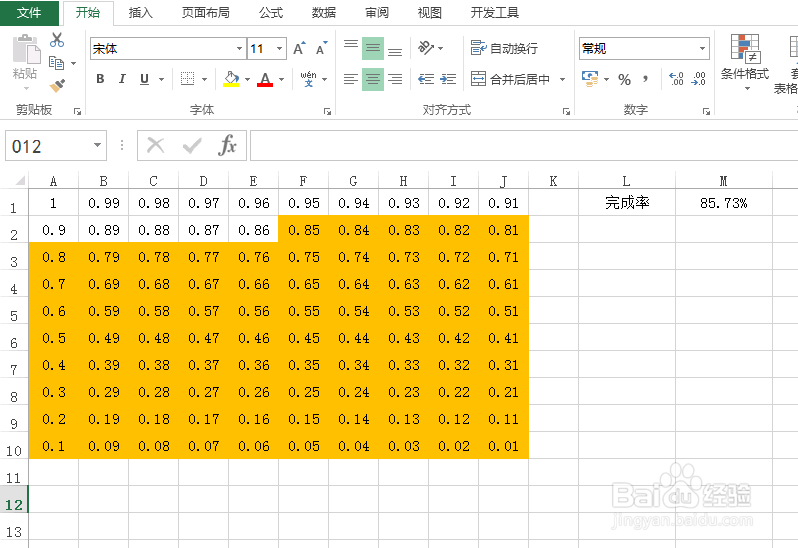
1、如图为已经做好的一个百分比方块图。

注意:具体的制作过程,可参见经验:excel怎么制作百分比方块图
excel怎么美化百分比方块图

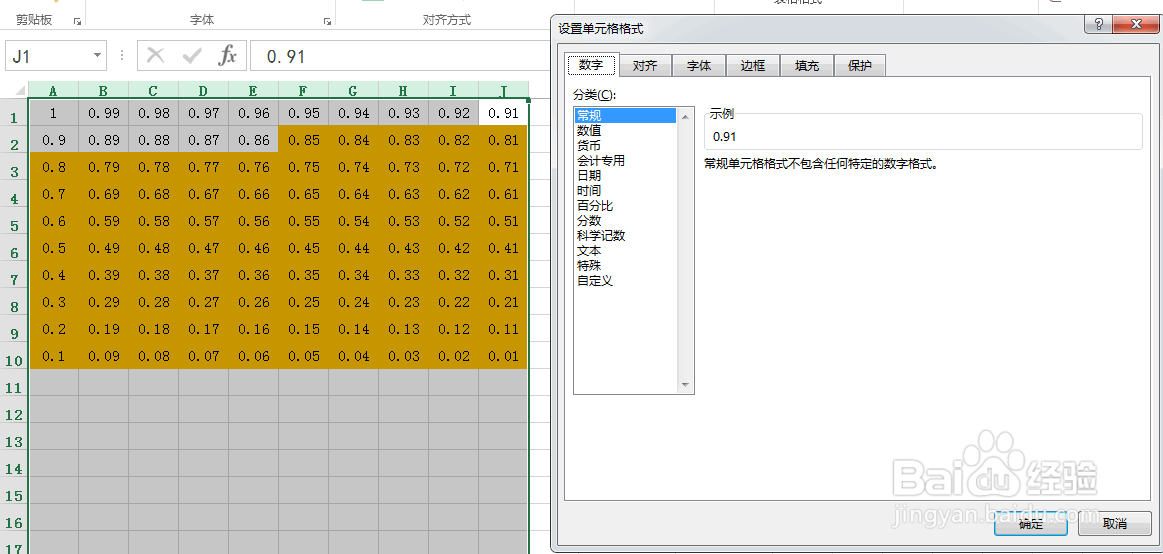
2、首先,选中左侧百分比所在的所有单元格,并Ctrl+1,就会弹出一个对话框,具体如图所示:
excel怎么美化百分比方块图

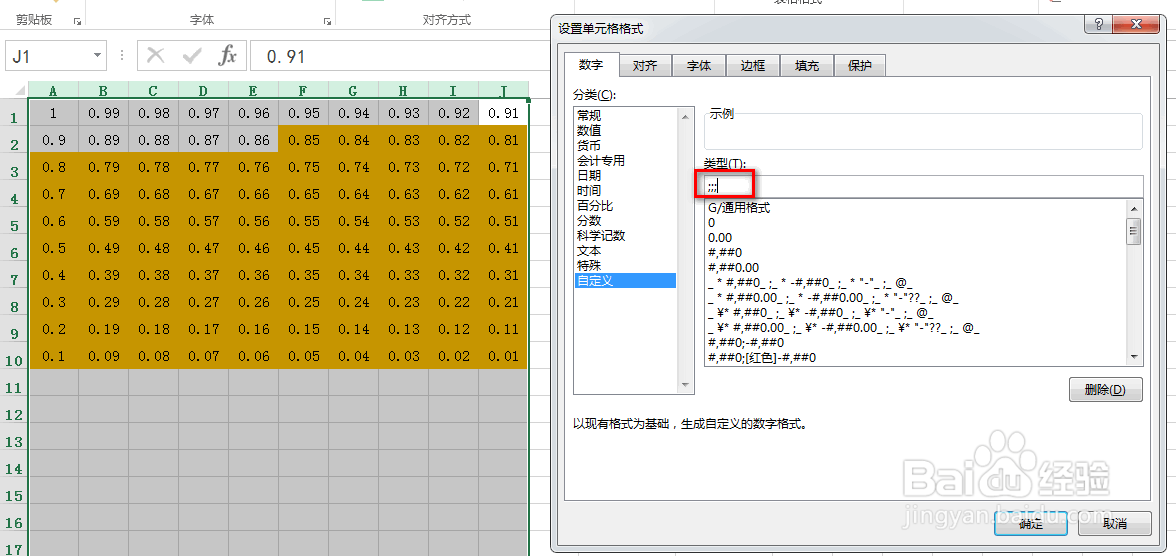
3、然后点击“自定义”,并在类型中输入“;;;”,最后点击“确定”,具体如图所示:
excel怎么美化百分比方块图

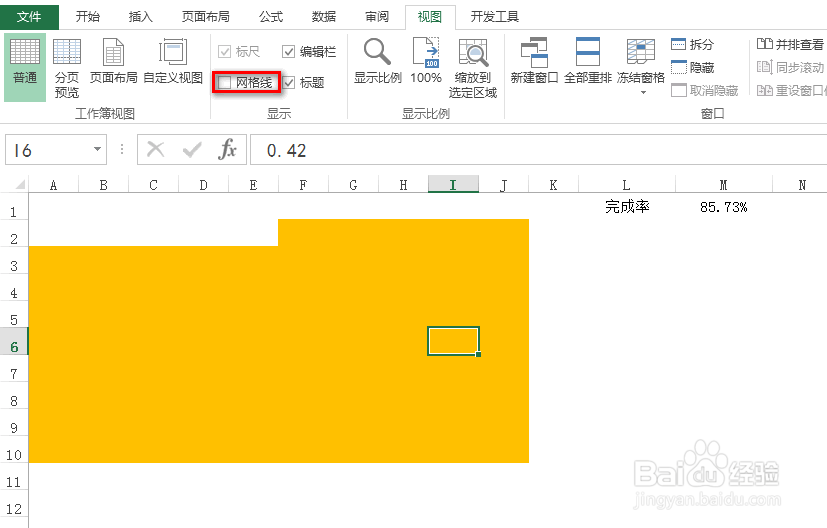
4、可以看到百分比单元格中的数据已经被删除了,然后在“视图”选项卡下取消勾选“网格线”,具体如图所示:
excel怎么美化百分比方块图

5、接着,选中百分比单元格区域,并在“开始”选项卡下点击并选择一种“线条颜色”,具体如图所示:

excel怎么美化百分比方块图

6、接着,再点击“所有框线”,具体如图所示:

excel怎么美化百分比方块图

7、最后可以看到一个相对比较美观的百分比方块图,具体如图所示:

excel怎么美化百分比方块图

  • excel2007折线图同期涨跌柱形状设置
  • Excel-快速更改图表元素和筛选数据
  • 如何绘制子母饼图?
  • 商业智能FineBI使用教程:[19]数值指标
  • 怎么利用Excel做可视化图表
  • 热门搜索
    萍乡旅游景点大全 建水旅游 旅游攻略游记 柞水旅游 清远旅游网 春节去哪里旅游最好 上海著名旅游景点 天津五大道旅游攻略 大学生旅游网 去台湾旅游攻略