1、打开Word文档,选中标题栏文字

2、选择页面布局---页面边框

3、出现边框和底纹对话框,选择边框

4、在边框里面,选择方框,颜色为红色,点击确定,效果如图所示:


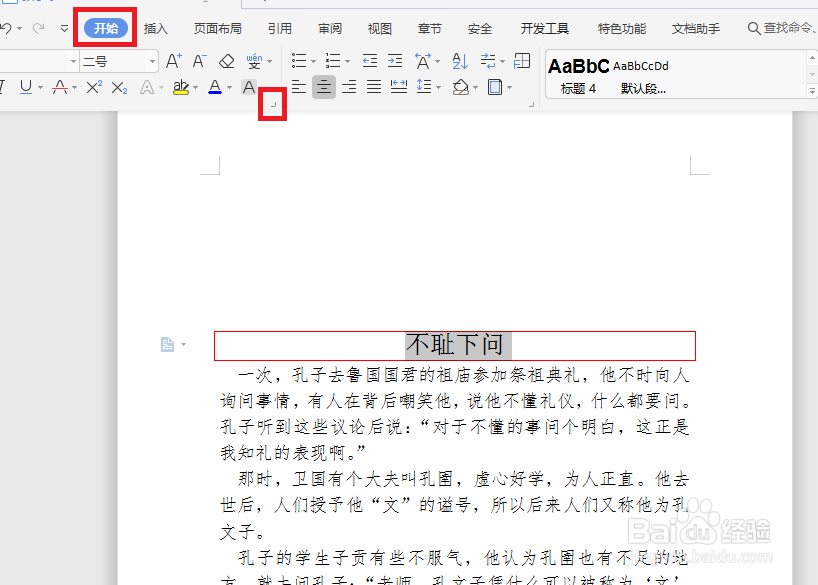
5、切换到开始选中标题,点击字体组按钮弹出对话框,选择阴影

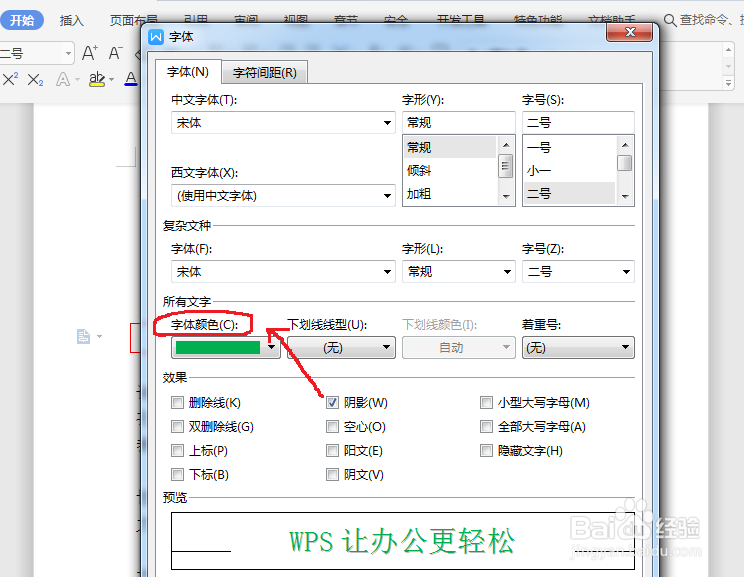
6、选择阴影字体的颜色,点击确定即可
7、得到的效果,如图所示:

时间:2026-04-23 14:26:33
1、打开Word文档,选中标题栏文字
2、选择页面布局---页面边框
3、出现边框和底纹对话框,选择边框
4、在边框里面,选择方框,颜色为红色,点击确定,效果如图所示:
5、切换到开始选中标题,点击字体组按钮弹出对话框,选择阴影
6、选择阴影字体的颜色,点击确定即可
7、得到的效果,如图所示:
