OpenOffice软件中如何使用图片框工具

 时间:2026-02-12 19:52:19

1、    打开OpenOffice软件,鼠标左键单击菜单下的【打开】,选择创建好的文档,如下图所示。

OpenOffice软件中如何使用图片框工具

2、    接着,鼠标左键单击【添加】下的【图文框】,如下图所示。

OpenOffice软件中如何使用图片框工具

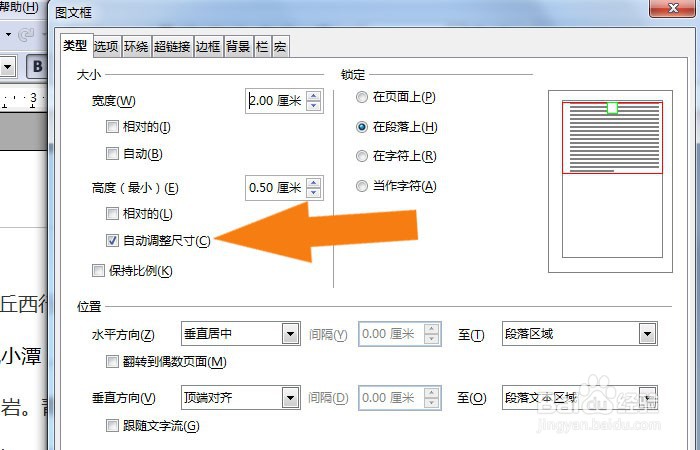
3、    然后,在弹出的【图文框】窗口中,可以看到默认的设置,如下图所示。

OpenOffice软件中如何使用图片框工具

4、    接着,在【图文框】窗口中,设置图文排版的样式,如下图所示。

OpenOffice软件中如何使用图片框工具

5、    然后,设置图文框的边框颜色,并单击【确定】按钮,如下图所示。

OpenOffice软件中如何使用图片框工具

6、    接着,在文档中,可以看到显示的图文框,如下图所示。

OpenOffice软件中如何使用图片框工具

7、    然后,通过鼠标左键调整图文框的大小,如下图所示。

OpenOffice软件中如何使用图片框工具

8、    接着,右键选择图文框,设置图形的排列位置,如下图所示。

OpenOffice软件中如何使用图片框工具

9、    最后,可以看到图文框在文字中的显示效果了,鼠标左键单击菜单【保存】,如下图所示。通过这样的步骤和方法,在OpenOffice软件中就学会使用图片框工具了。

OpenOffice软件中如何使用图片框工具

  • word2019文档怎么插入图标
  • powerpoint中如何插入从左抽出效果
  • Mac OS X 系统上安装/使用腾讯通(RTX)的方法
  • 医学家是如何通过血液识别到你的
  • 怎么安装office 2010办公软件?
  • 热门搜索
    旅游线路报价 西安的旅游景点 晋中旅游 澳门旅游路线 厦门旅游网 名古屋旅游 福建旅游局 安徽绩溪旅游 青青旅游世界 桐城旅游