premiere时间轴如何进行平滑滚动?

 时间:2026-05-01 18:49:20

1、我们点击premiere左上角的编辑选项。

premiere时间轴如何进行平滑滚动?

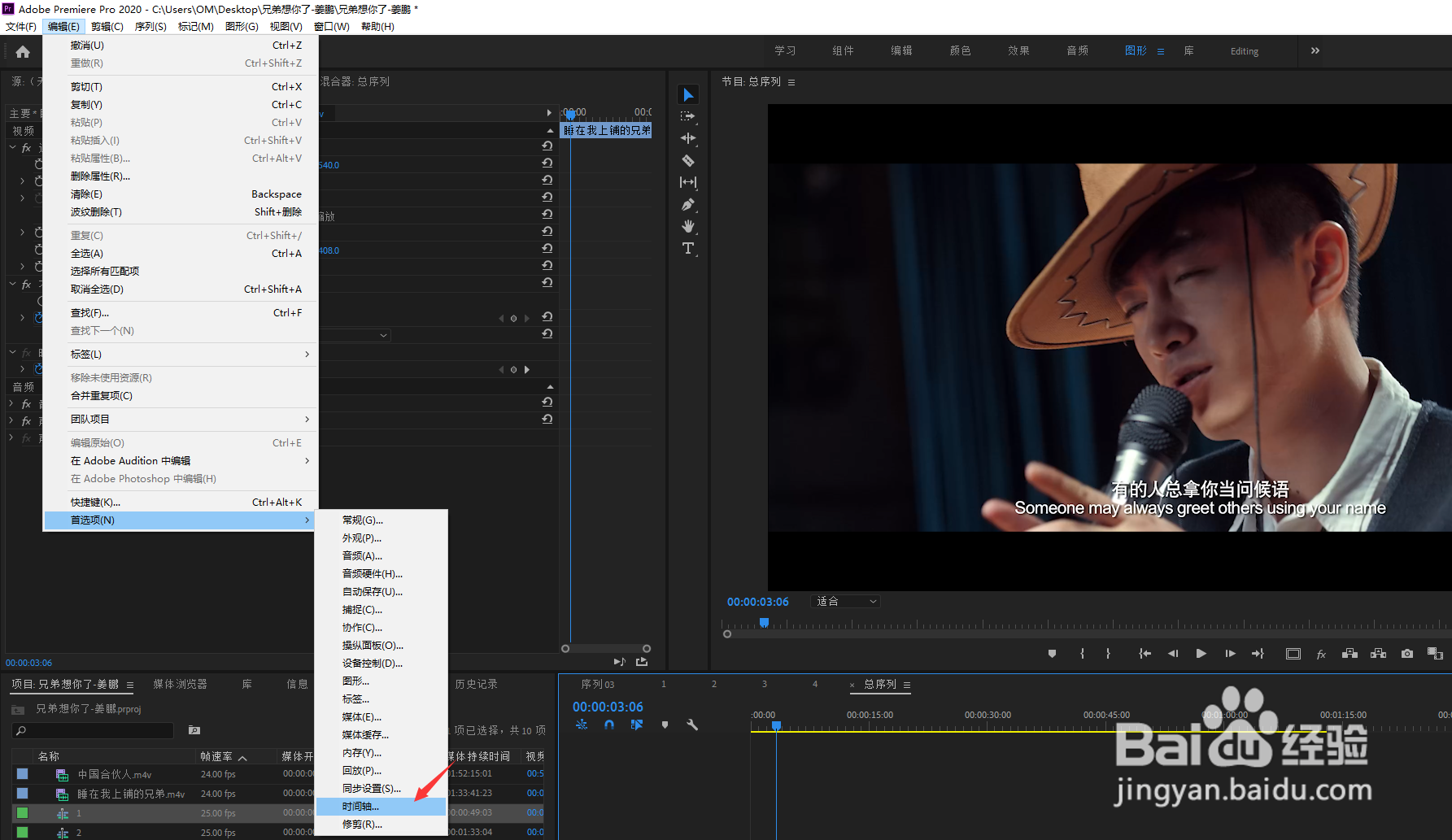
2、在下拉菜单中选择首选项、时间轴。

premiere时间轴如何进行平滑滚动?

3、可以看到当前时间轴播放的模式为页面滚动,我们点击箭头所指的复选框。

premiere时间轴如何进行平滑滚动?

4、在弹出的下拉菜单中选择平滑滚动。

premiere时间轴如何进行平滑滚动?

5、设置完成,点击确定。

premiere时间轴如何进行平滑滚动?

6、点击箭头所指的播放按钮或者键盘空格键。

premiere时间轴如何进行平滑滚动?

7、可以看到,当前的时间轴停止在面板中间不动,轨道上的素材将从左往右进行滚动。

premiere时间轴如何进行平滑滚动?

1、我们点击premiere左上角的编辑选项。

2、在下拉菜单中选择首选项、时间轴。
3、可以看到当前时间轴播放的模式为页面滚动,我们点击箭头所指的复选框。

4、在弹出的下拉菜单中选择平滑滚动。

5、设置完成,点击确定。

6、点击箭头所指的播放按钮或者键盘空格键。

7、可以看到,当前的时间轴停止在面板中间不动,轨道上的素材将从左往右进行滚动。

  • Premiere如何更改时间轴鼠标滚动模式
  • Premiere时间轴面板如何添加视频FLASH提示标记
  • Adobe Premiere Pro CC 2018设置时间轴鼠标滚动
  • Adobe Premiere如何在时间轴面板显示效果徽章
  • Premiere如何更改时间轴播放自动滚屏模式
  • 热门搜索
    去云南旅游注意事项 郑州好玩的旅游景点 同程旅游怎么样 土耳其旅游注意事项 高铁旅游线路 哈尔滨旅游必去景点 韩国旅游注意事项 舟山市旅游委员会 澳大利亚墨尔本旅游 昆明附近旅游景点