1、首先,打开数据表。如图:

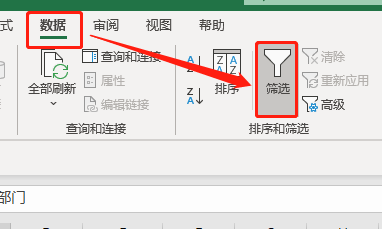
2、在数据表中,选中数据,并点击“数据”选项卡。如图:

3、在“筛选和排序”中,点击筛选。如图:
4、此时,点击数据下拉选项,并点击“数字筛选”。如图:

5、在弹出框中,点击“前10项”。如图:

6、在弹出框中,设定最大或最小值和要显示的项目。如图:

7、此时,根据示例,将显示最大值的前13项。如图:

1、1.打开Excel数据表,选中数据,点击数据选项卡。
2.在筛选中点击“数字筛选”,然后点击“前十项”。
3.在弹出框中设定好参数即可。
时间:2026-05-09 17:39:57
1、首先,打开数据表。如图:
2、在数据表中,选中数据,并点击“数据”选项卡。如图:
3、在“筛选和排序”中,点击筛选。如图:
4、此时,点击数据下拉选项,并点击“数字筛选”。如图:
5、在弹出框中,点击“前10项”。如图:
6、在弹出框中,设定最大或最小值和要显示的项目。如图:
7、此时,根据示例,将显示最大值的前13项。如图:
1、1.打开Excel数据表,选中数据,点击数据选项卡。
2.在筛选中点击“数字筛选”,然后点击“前十项”。
3.在弹出框中设定好参数即可。
