EXCEL中如何更换系统默认的配色方案

 时间:2026-02-14 16:25:26

1、如本例中,此时EXCEL系统的默认配色为蓝色,要求对其进行更换。
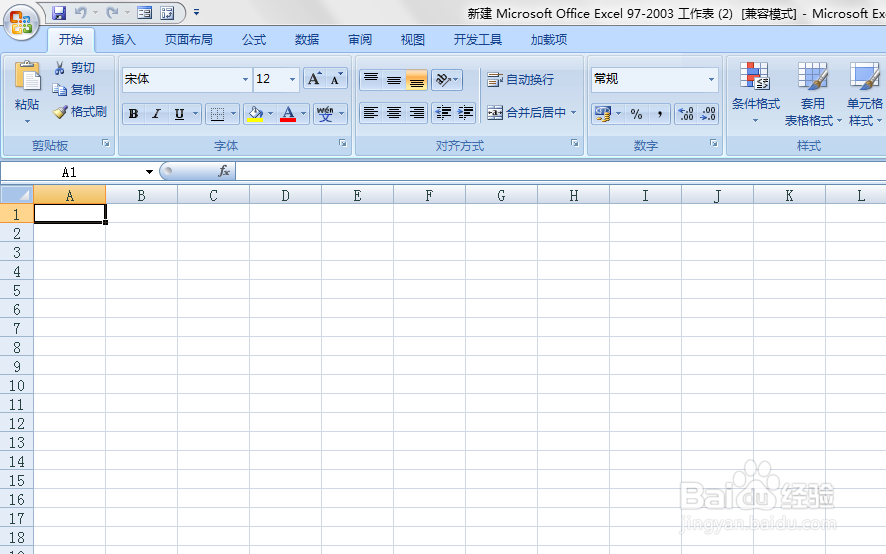
EXCEL中如何更换系统默认的配色方案

2、在打开的工作表中,点击【OFFICE】按钮,在弹出的选项中点击[EXCEL选项]按钮。

EXCEL中如何更换系统默认的配色方案

3、如下图,通过上一步骤,系统中弹出了【EXCEL选项】对话框。

EXCEL中如何更换系统默认的配色方案

4、在上一步骤中弹出的【EXCEL选项】对话框中:

左边点击选择[常用]选项;

在右边点击[配色方案]后面的按钮,在弹出的菜单选项中点击选择更改的配色方案,选中后点击【确定】按钮。

EXCEL中如何更换系统默认的配色方案

5、返回到工作表中,通过以上操作步骤,工作表中的配色方案就更改为了选中的方案,如下图所示:
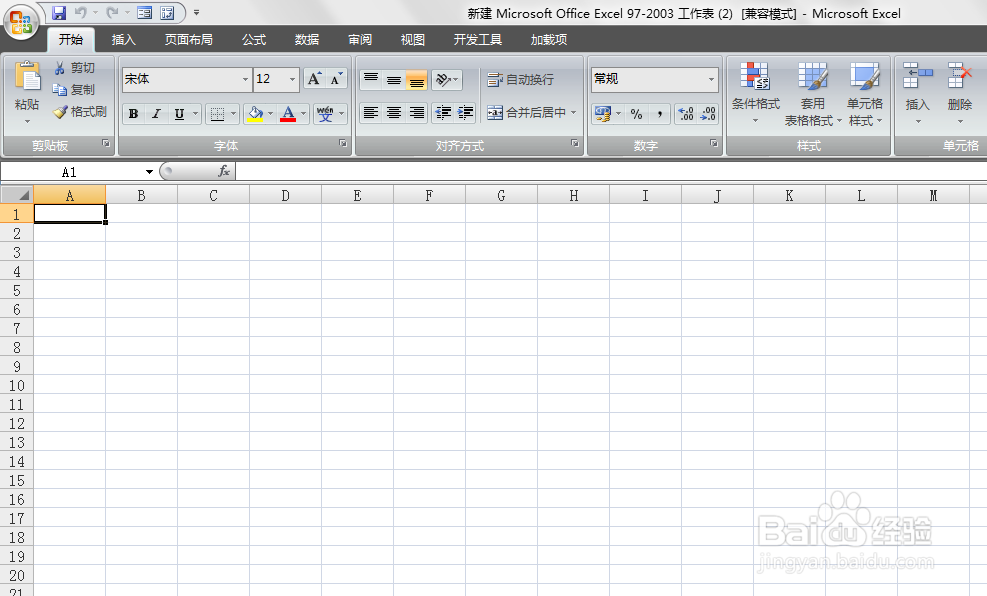
EXCEL中如何更换系统默认的配色方案

  • win10 主页因使用KMS激活而导致主页被劫持
  • DiskGenius中如何将文件复制到我的文档
  • 非MBR分区怎样激活win7系统?
  • 解决office2013不能打开新建的excel表格问题
  • 如何解决Windows 10激活错误代码:0xC004F074?
  • 热门搜索
    埃及旅游最佳时间 旅游业会计 环球旅游资讯 上海到港澳旅游 湘西旅游网 圣地亚哥旅游攻略 最近国内旅游报价 旅游活动主题 坝美最佳旅游时间 韩国釜山旅游