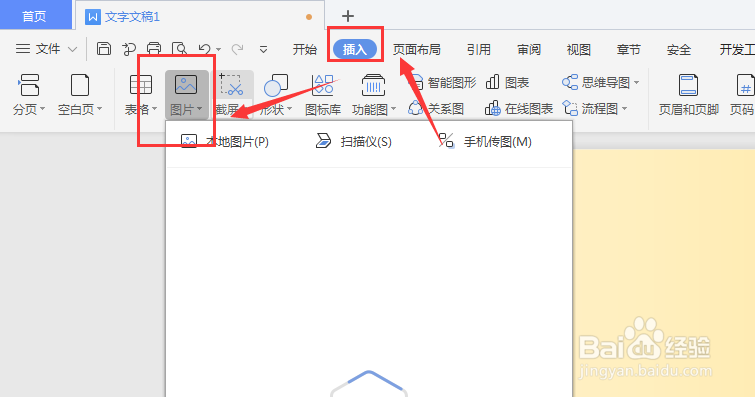
1、在WPS文档中,首先要将图片置入进来,选择如图的插入菜单-图片属性
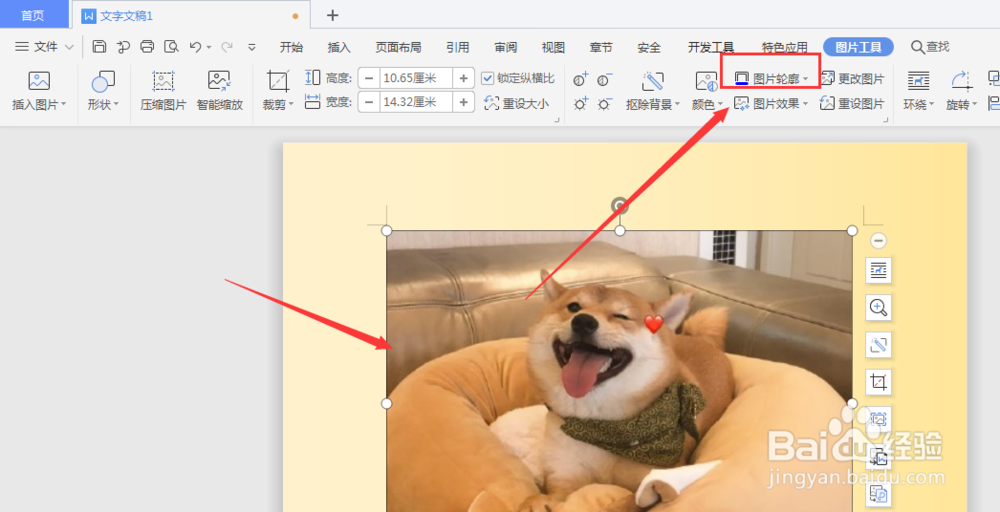
2、点击选择图片后,在上方的属性中,选择打开【图片轮廓】属性
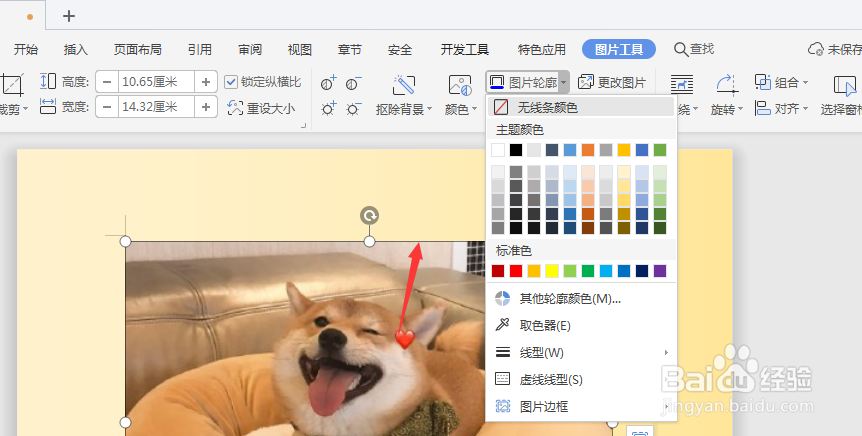
3、然后选择颜色面板中的颜色作为轮廓颜色
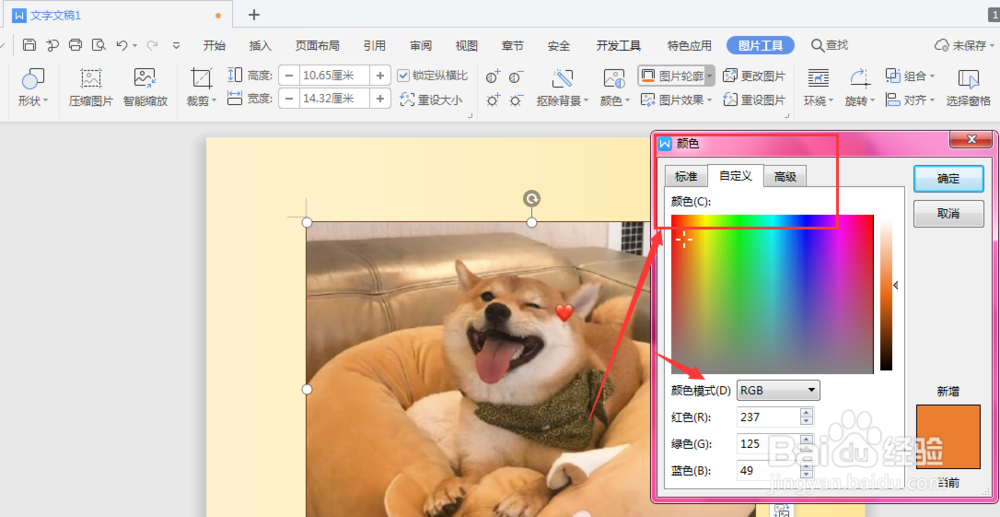
4、在其他颜色栏中,可以自由选择更改颜色,或者输入RGB颜色值
5、打开下方的线条类型选项栏,在这里可以选择默认的轮廓宽度
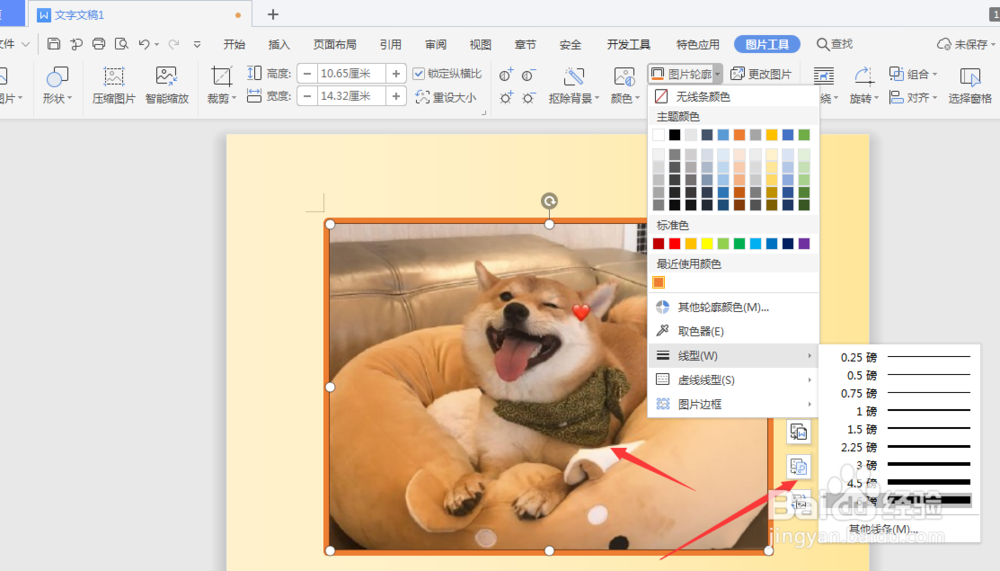
6、在最底部的图片边框栏中,也有很多好看的边框颜色,但是这里的边框需要会员才可以使用

7、总结:
1.选择插入菜单-图片属性,选择置入图片
2.点击选择图片后,在上方的属性中,选择打开【图片轮廓】属性
3.选择颜色面板中的颜色作为轮廓颜色
4.在其他颜色栏中,可以自由选择更改颜色,或者输入RGB颜色值
5.打开下方的线条类型选项栏,在这里可以选择默认的轮廓宽度
6.在最底部的图片边框栏中,也有很多好看的边框颜色,但是这里的边框需要会员才可以使用
