1、首先在手机上打开腾讯会议开会界面,然后点击“共享屏幕”。

2、打开提示弹窗后勾选“不再提示”,然后点击“立即开始”。


3、打开“可在其他应用上层显示的应用”设置界面,然后点击灰色“开关”按钮,按钮变成蓝色后点击“返回”图标。


4、打开开会界面共享屏幕功能同时开启,会议中的其他人均可通过电脑、手机观看自己的手机屏幕。想要停止屏幕共享时,则点击“停止共享”按钮即可。


1、首先在电脑上打开腾讯会议开会界面,然后点击“共享屏幕”。
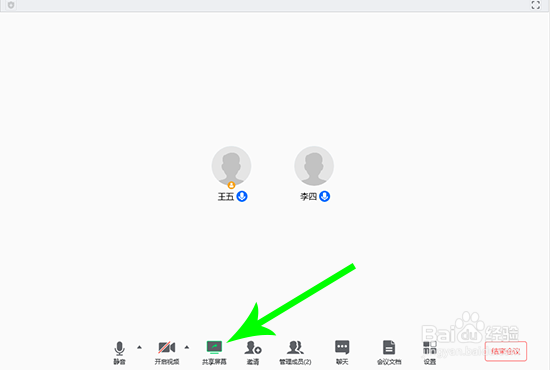
2、打开选择共享内容界面点击“共享画面”,然后点击“确认共享”。
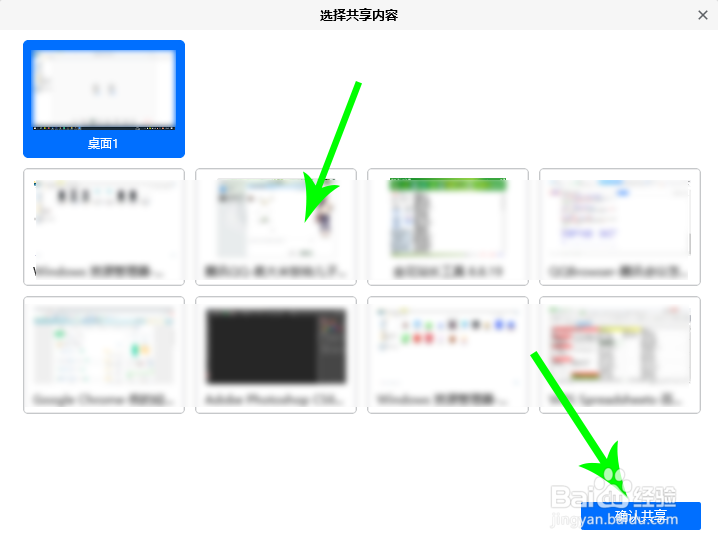
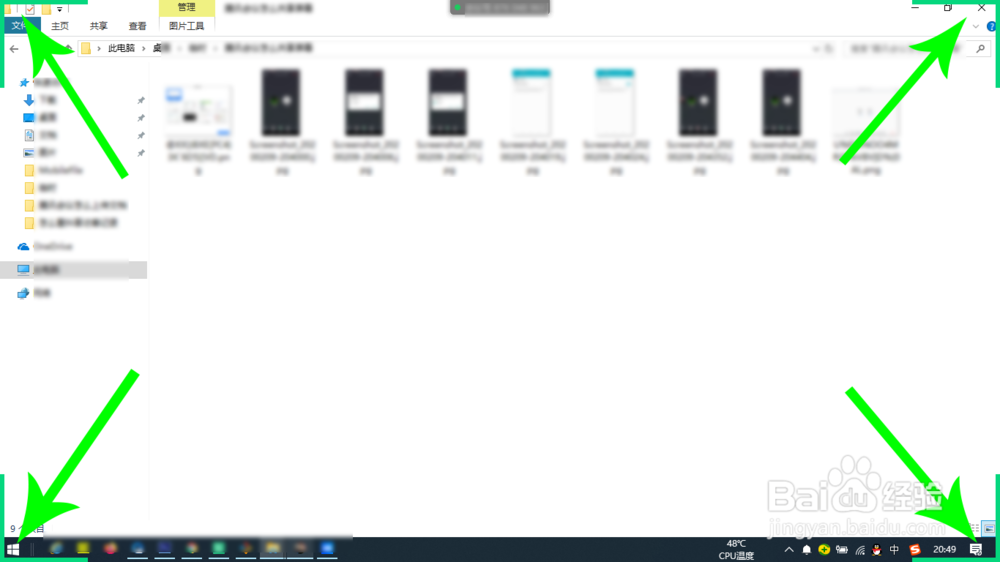
3、开启屏幕共享功能后,绿色边框中的屏幕画面为共享画面,会议中的其他参会者均可在手机、电脑上观看。
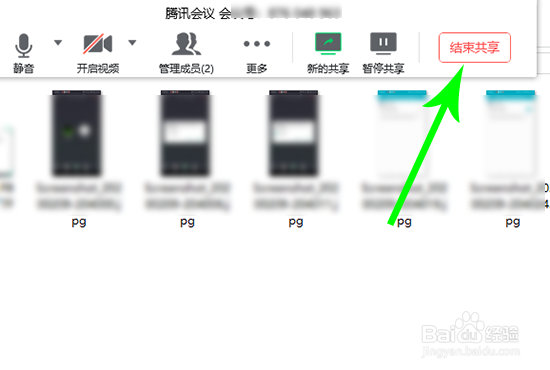
4、想要结束屏幕共享时,将鼠标移动至“会议号”上方。
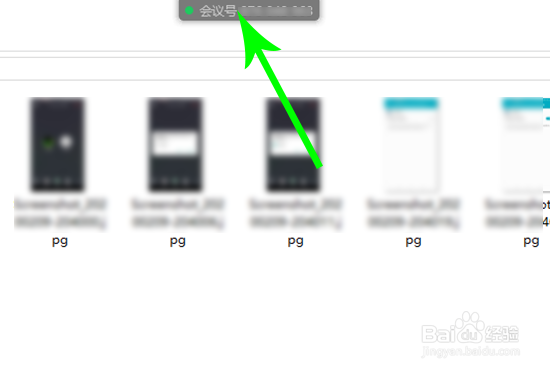
5、打开下拉选项后点击“结束共享”,然后其他参会者将无法继续观看自己的电脑画面。
1、一、手机腾讯会议共享屏幕的方法和步骤:
1,打开腾讯会议开会界面点击“共享屏幕”,然后勾选“不再提示”,接着点击“立即开始”。
2,打开设置界面点击灰色“开关”按钮,按钮变成蓝色后点击“返回”图标即可开始共享屏幕。
二、电脑腾讯会议共享屏幕的方法和步骤:
1,打开腾讯会议开会界面点击“共享屏幕”,然后点击“共享画面”,接着点击“确认共享”即可开始共享屏幕。
