1、打开应用商店,点击右上角的个人头像。

2、进入“账户”界面,点击“Apple ID”一栏。
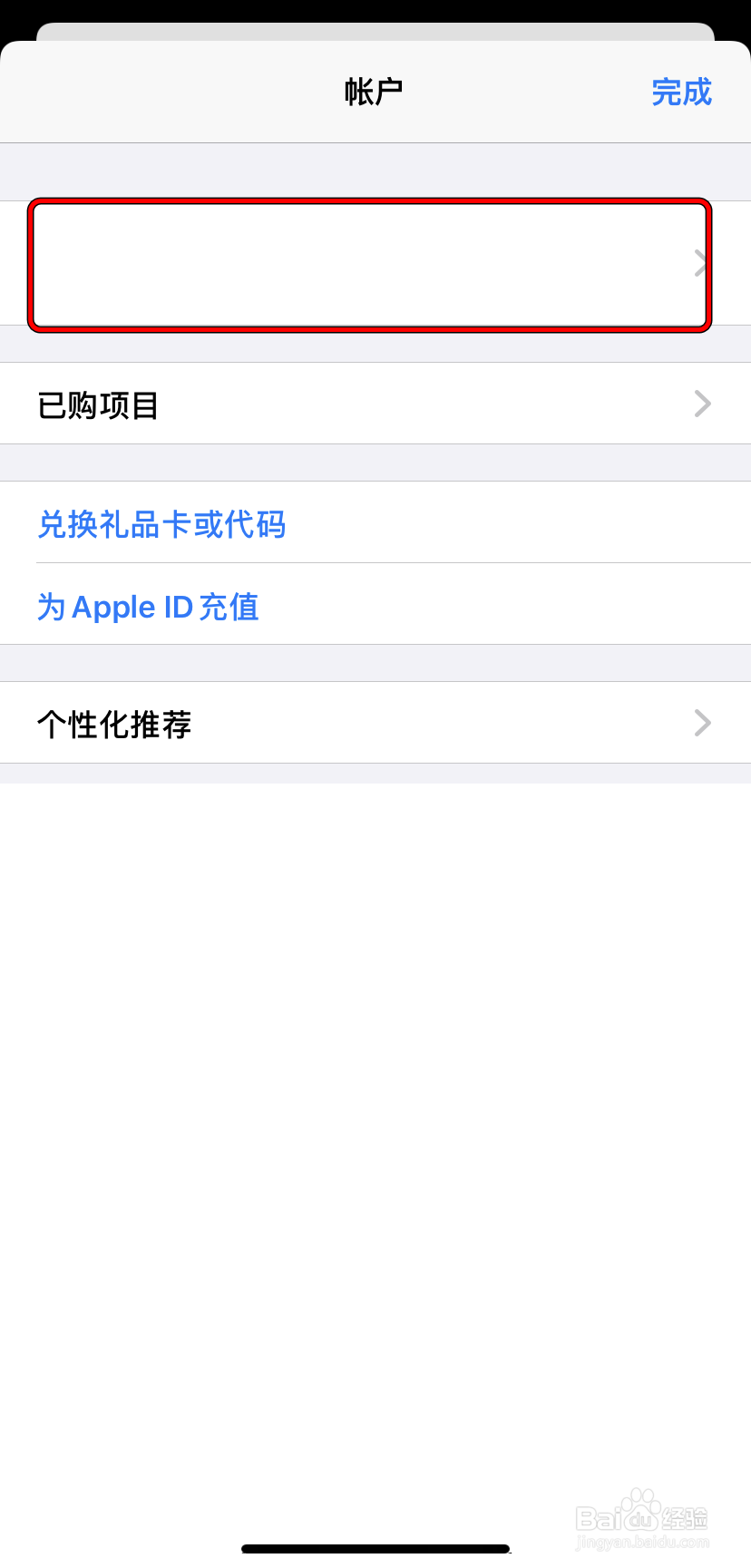
3、进入“账户设置”,点击“国家/地区”。
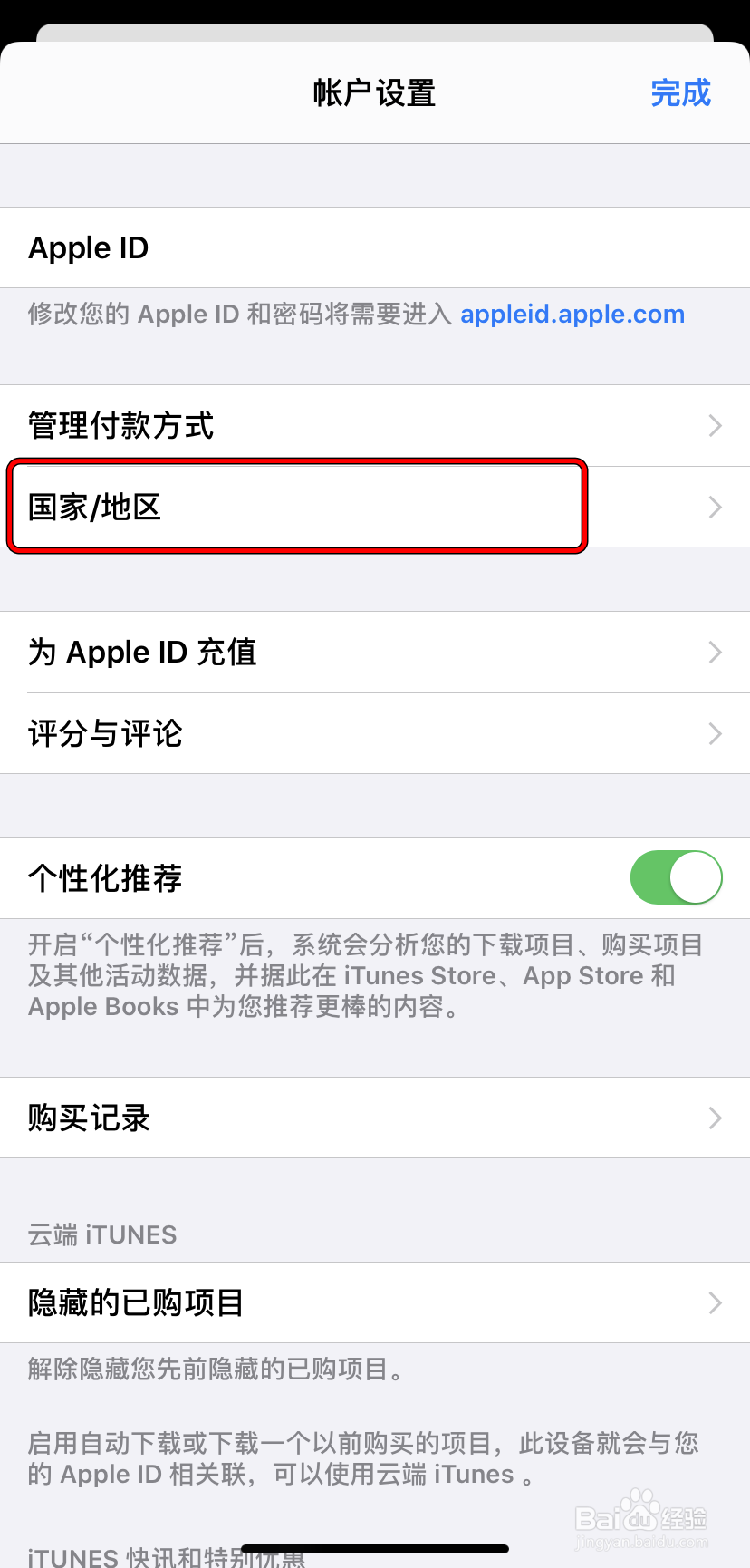
4、在“国家/地区”界面,点击“更改国家或地区”。
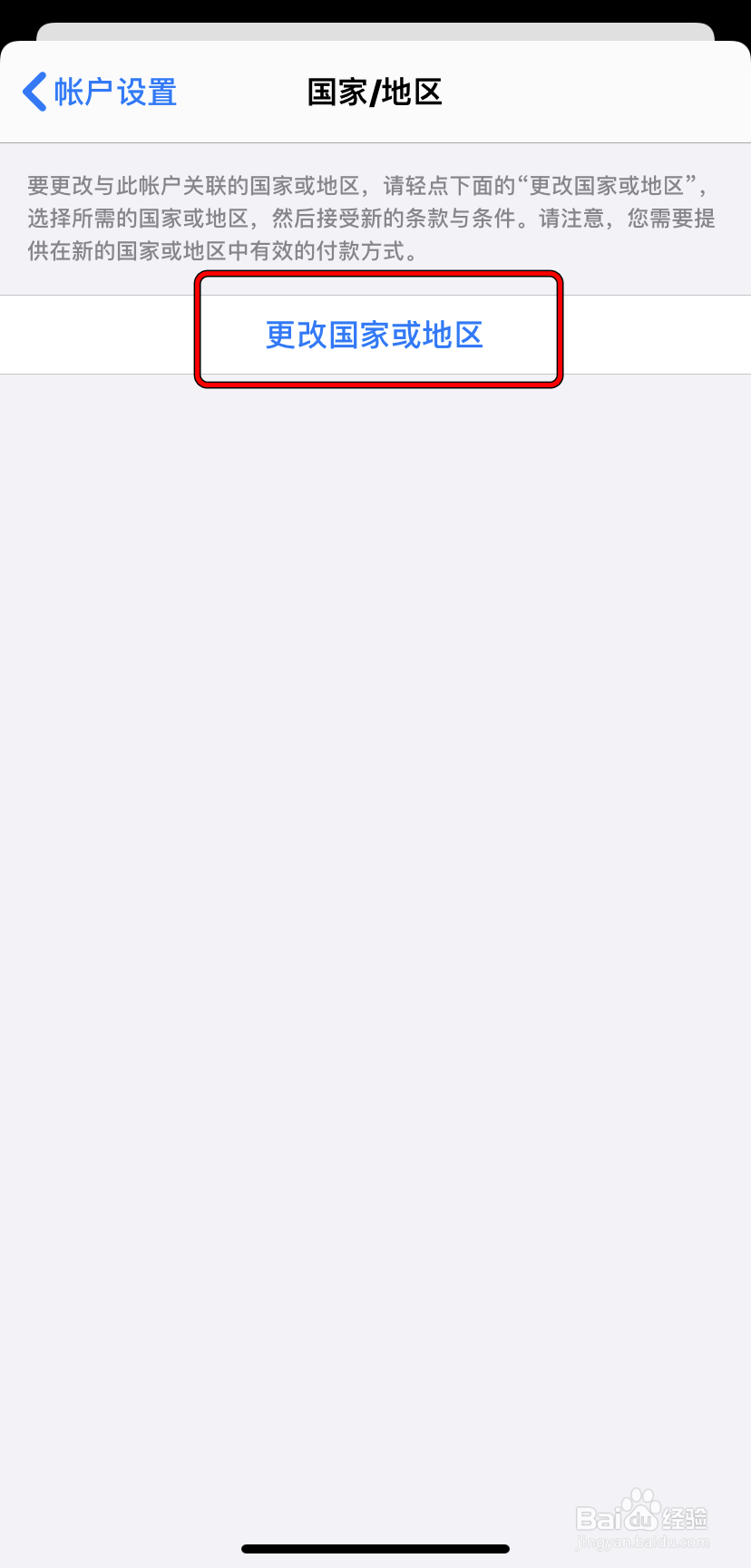
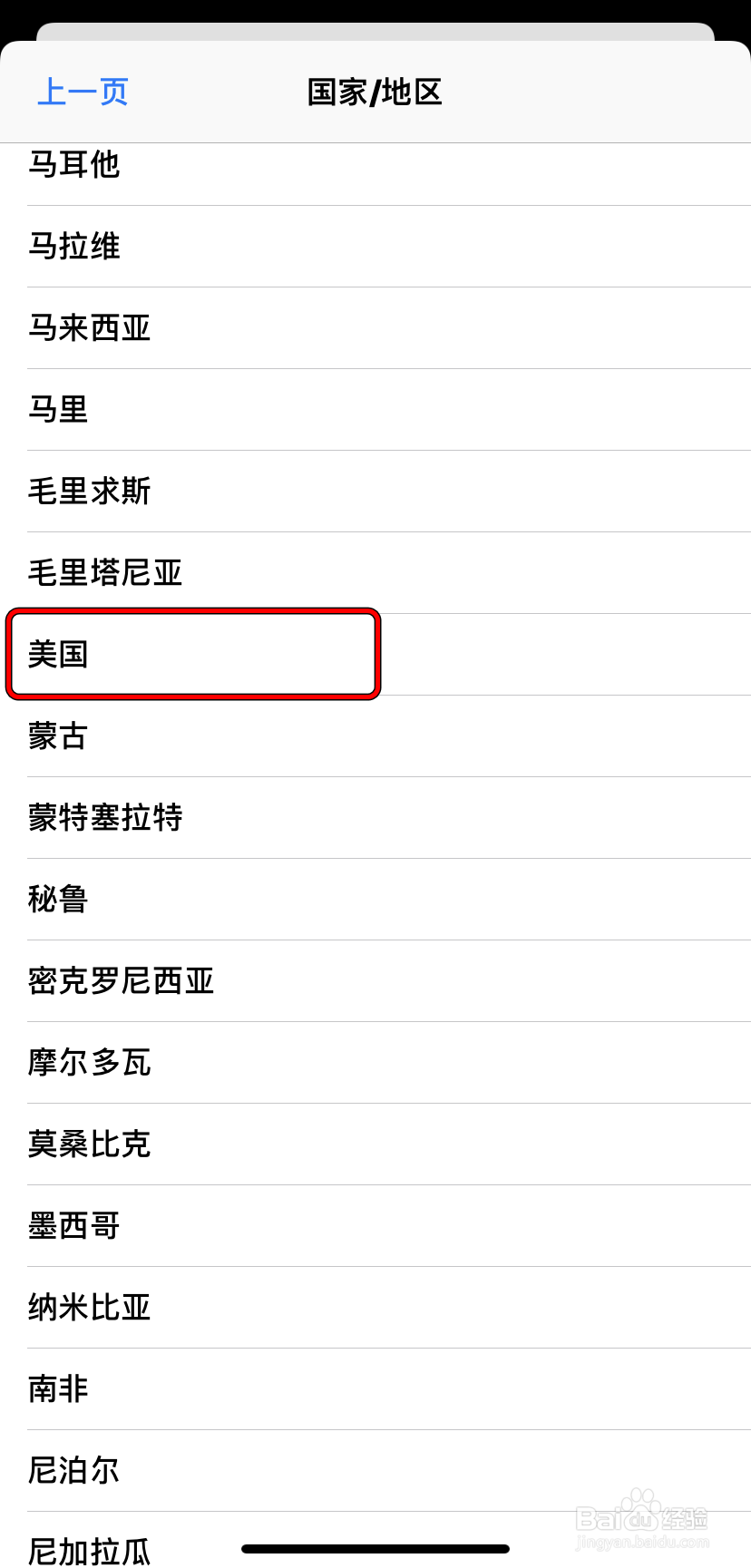
5、点击选择要更改的目标国家或者地区。
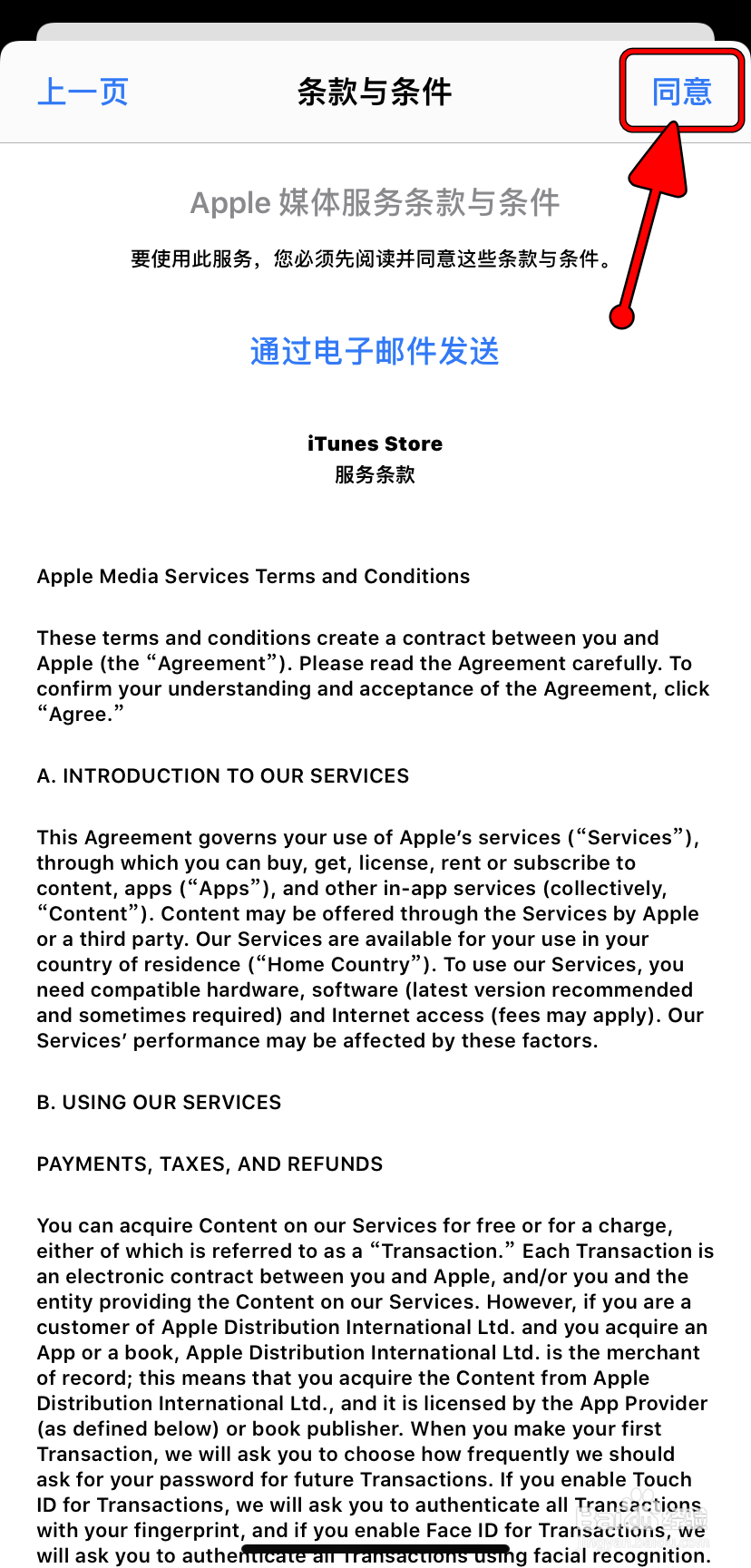
6、在“条款与条件”界面,点击右上角的“同意”。
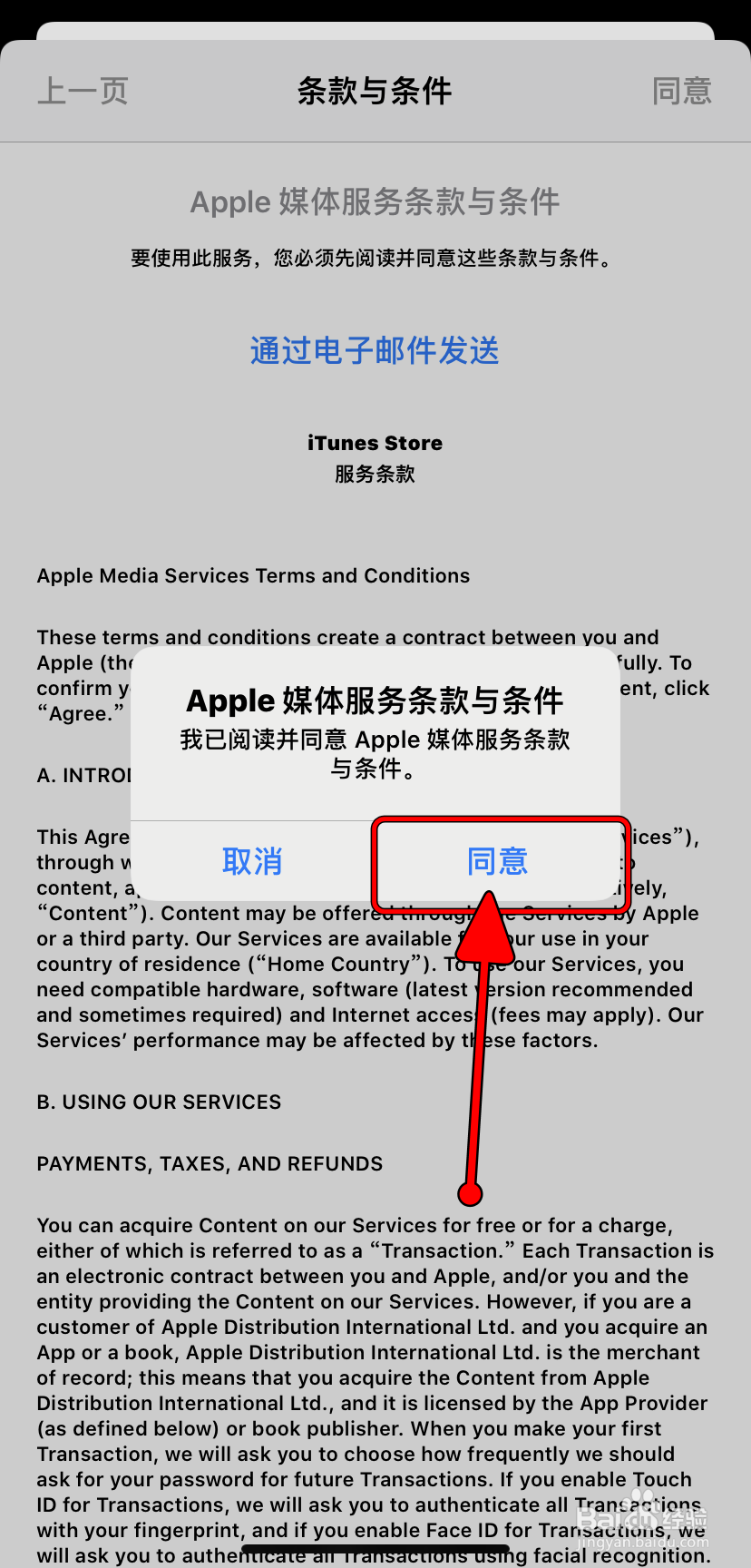
7、在确认弹窗里面,点击“同意”来再次确认。
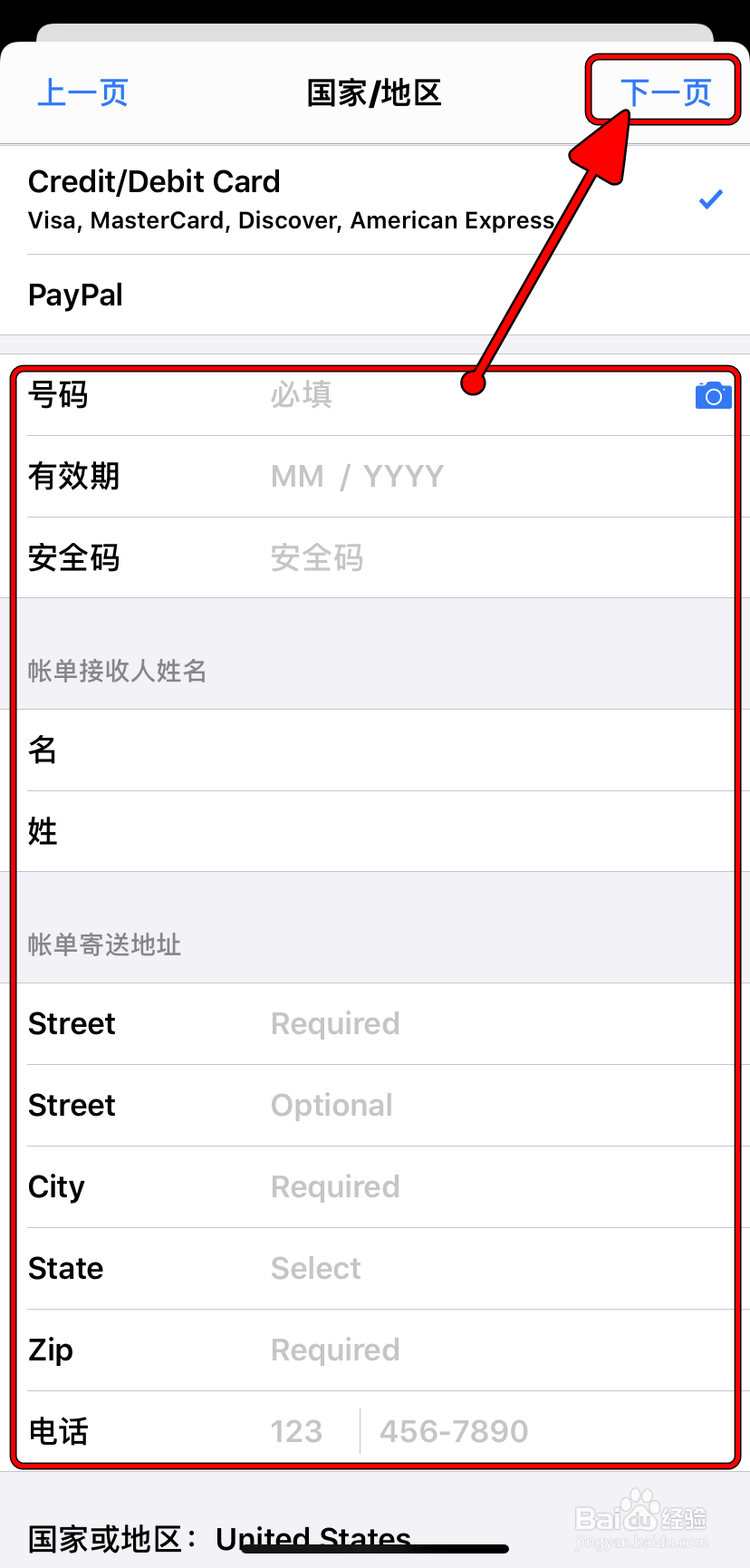
8、输入目标国家或地区的相关信息,点击右上角的“下一页”。
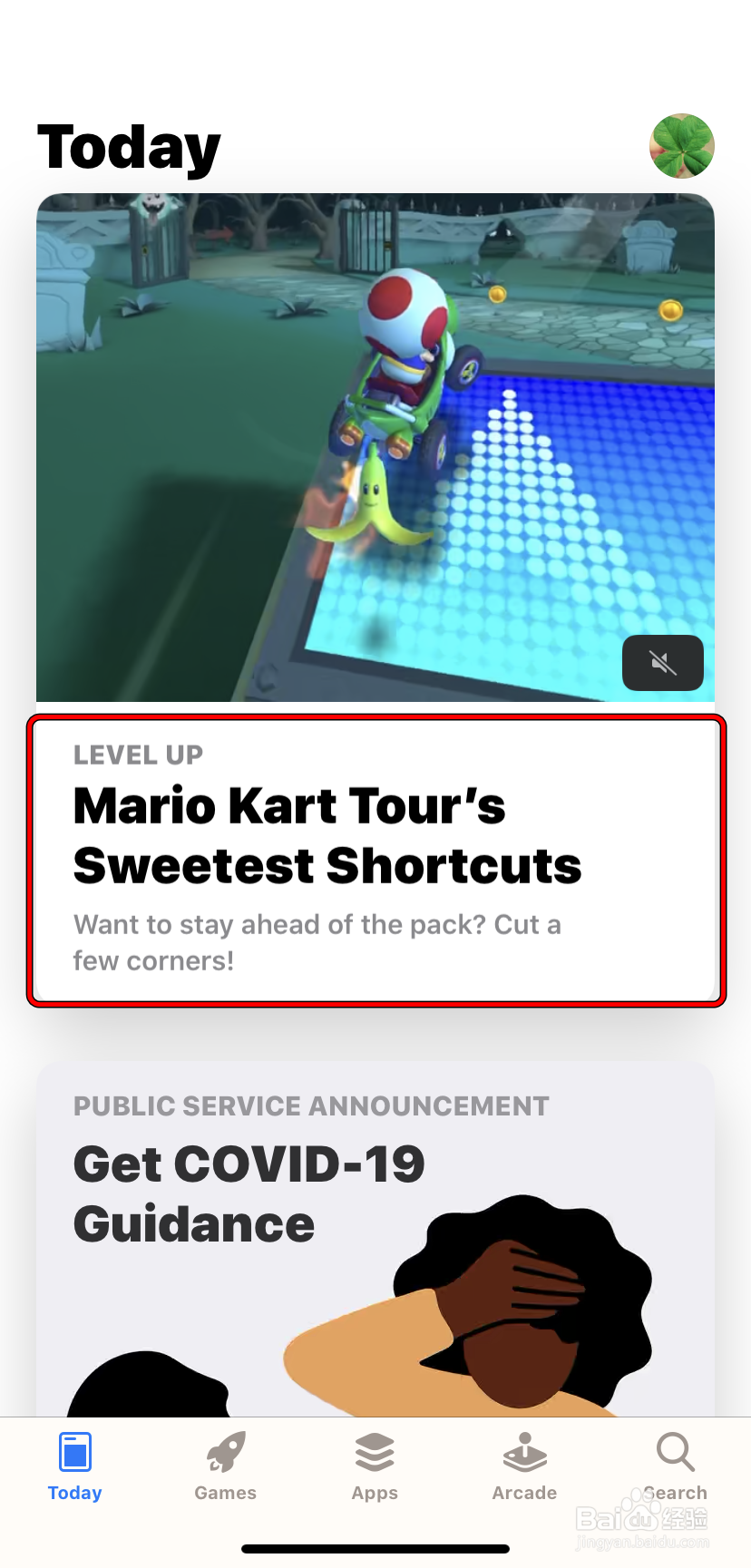
9、更改成功后,自动返回商店界面,界面语言已更改为目标国家或地区的语言。
1、1.打开应用商店,点击右上角的个人头像。
2.进入“账户”界面,点击“Apple ID”一栏。
3.进入“账户设置”,点击“国家/地区”。
4.在“国家/地区”界面,点击“更改国家或地区”。
5.点击选择要更改的目标国家或者地区。
6.在“条款与条件”界面,点击右上角的“同意”。
7.在确认弹窗里面,点击“同意”来再次确认。
8.输入目标国家或地区的相关信息,点击右上角的“下一页”。
9.更改成功后,自动返回商店界面,界面语言已更改为目标国家或地区的语言。
