Word2016怎么样插入椭圆形对话气泡呢?

 时间:2026-02-12 13:52:40

1、打开Word2016办公软件。

Word2016怎么样插入椭圆形对话气泡呢?

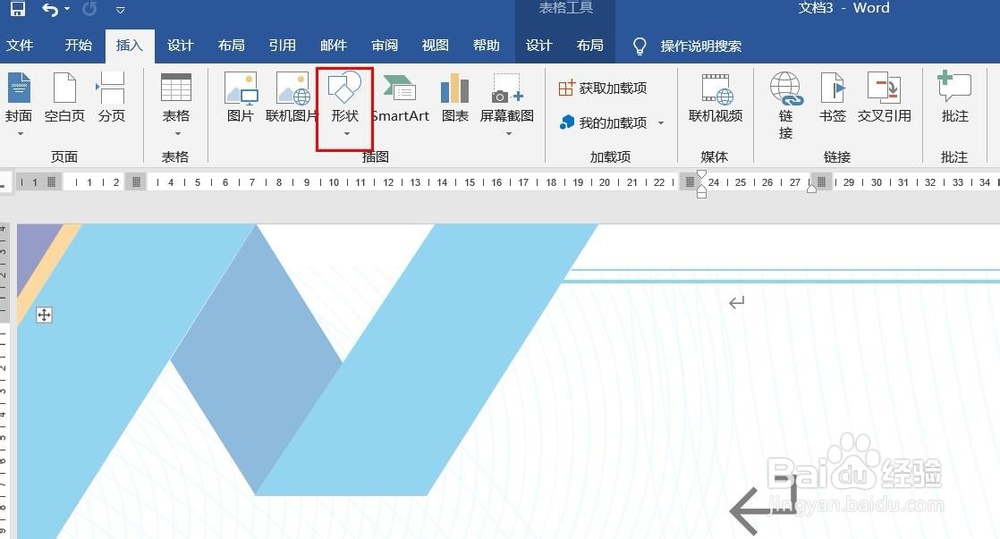
2、点击菜单栏中的插入。

Word2016怎么样插入椭圆形对话气泡呢?

3、点击形状。

Word2016怎么样插入椭圆形对话气泡呢?

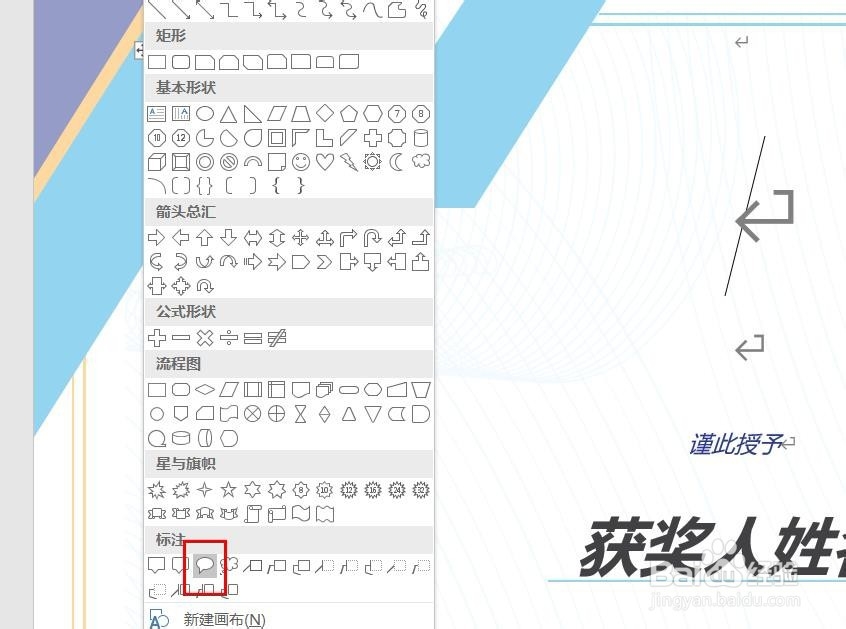
4、点击椭圆形对话气泡。

Word2016怎么样插入椭圆形对话气泡呢?

5、用鼠标画线,椭圆形对话气泡插入完成,点击格式,然后点击形式样式。

Word2016怎么样插入椭圆形对话气泡呢?

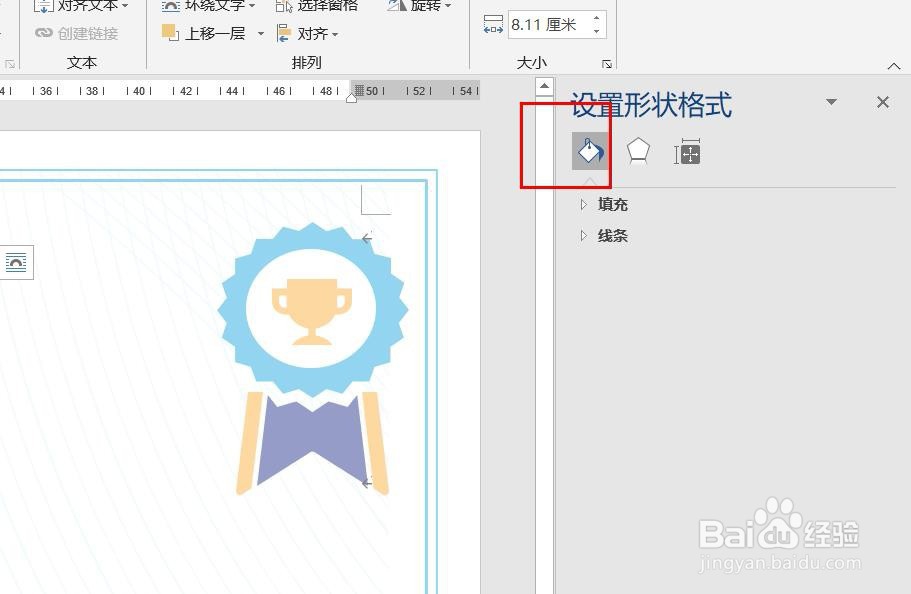
6、点击油漆桶图标,可以填充颜色和修改粗细。

Word2016怎么样插入椭圆形对话气泡呢?

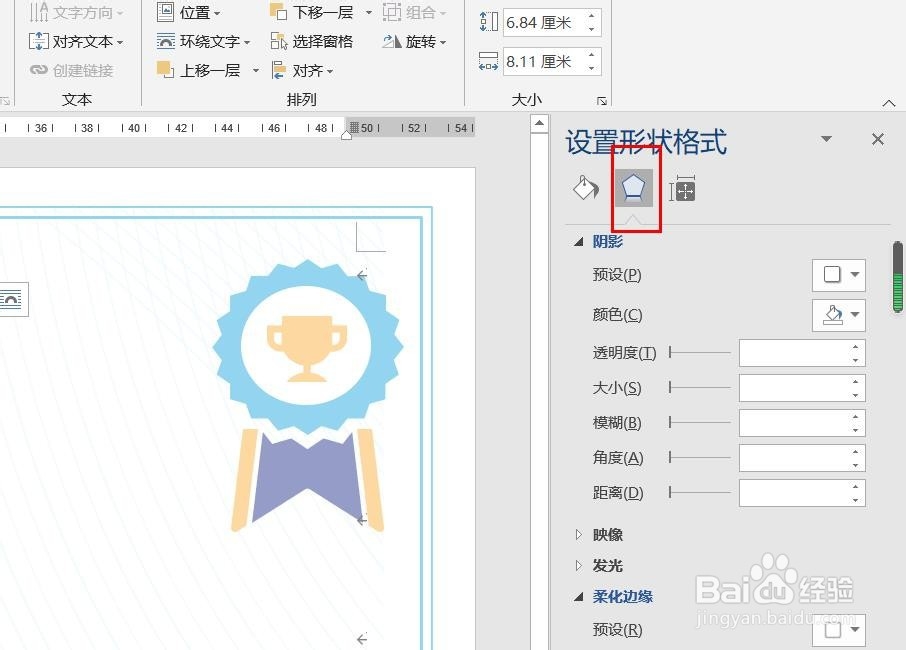
7、点击钢笔尖图标,可以设置外观效果。

Word2016怎么样插入椭圆形对话气泡呢?

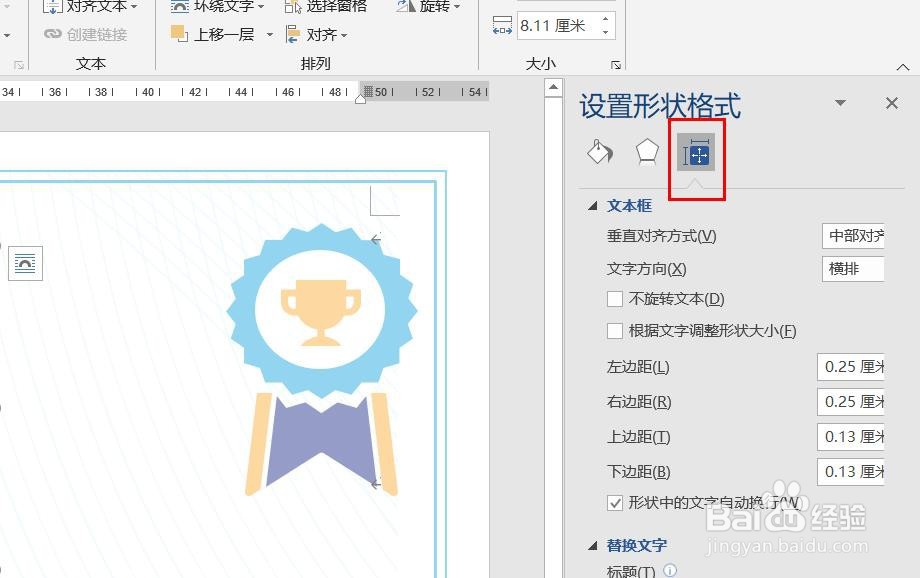
8、点击田字格图标,可以设置文字效果。

Word2016怎么样插入椭圆形对话气泡呢?

1、一、打开Word2016办公软件。

二、点击菜单栏中的插入。

三、点击形状。

四、点击椭圆形对话气泡。

五、用鼠标画线,椭圆形对话气泡插入完成,点击格式,然后点击形式样式。

六、点击油漆桶图标,可以填充颜色和修改粗细。

七、点击钢笔尖图标,可以设置外观效果。

八、点击田字格图标,可以设置文字效果。

  • 艺术字样式
  • 怎么插入艺术字
  • Word怎样为文字添加底纹
  • 怎样给Word中的文字或段落添加底纹?
  • 字符放大150%如何设置?
  • 热门搜索
    大连的旅游景点 凉山旅游 桂林旅游线路 贵州遵义旅游 潜江旅游 南京旅游地图 唐山旅游景点 吉林省旅游景点 格尔木旅游 旅游收入