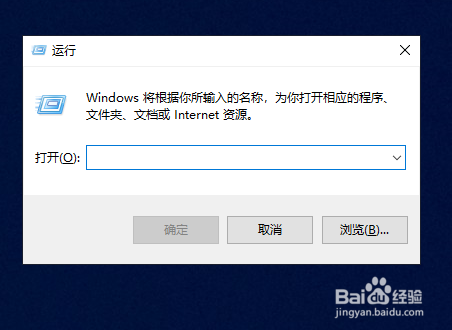
1、进入windows桌面后,在键盘上按windows键+R,调出运行窗口。
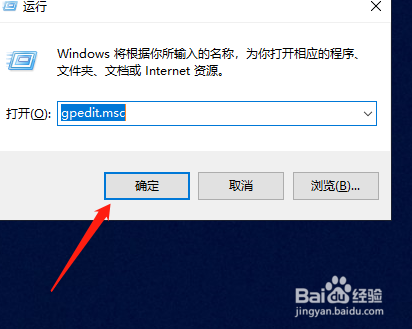
2、然后在输入框中输入gpedit.msc,再点击确定。
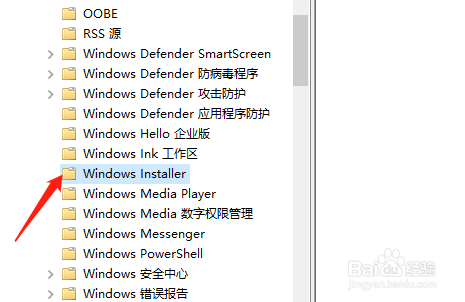
3、确定后就会打开本地策略编辑器,在左侧的文件夹列表中选择打开计算机配置,管理模板,Windows组件下的Windows Installer。
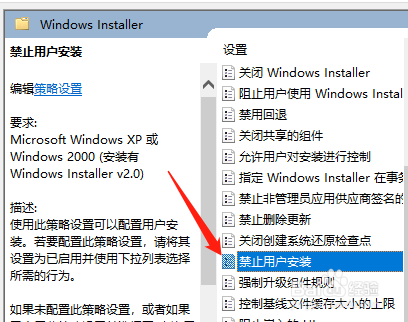
4、然后在右侧面板中找到“禁止用户安装”选项,双击打开。
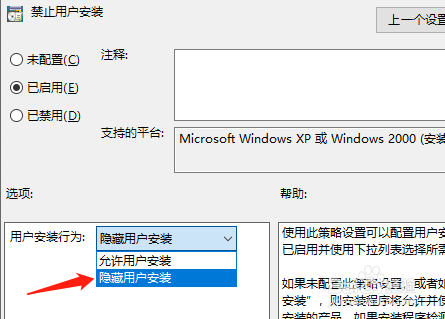
5、在弹出的窗口中的左上角点选“已启用”,点击用户安装行为后选择隐藏用户安装。
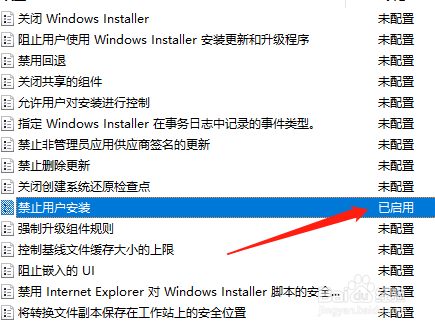
6、然后点击应用,再点击确定,在本地组策略编辑器中可以看到状态为已启用。
时间:2026-04-25 14:17:35
1、进入windows桌面后,在键盘上按windows键+R,调出运行窗口。
2、然后在输入框中输入gpedit.msc,再点击确定。
3、确定后就会打开本地策略编辑器,在左侧的文件夹列表中选择打开计算机配置,管理模板,Windows组件下的Windows Installer。
4、然后在右侧面板中找到“禁止用户安装”选项,双击打开。
5、在弹出的窗口中的左上角点选“已启用”,点击用户安装行为后选择隐藏用户安装。
6、然后点击应用,再点击确定,在本地组策略编辑器中可以看到状态为已启用。
