在Edraw Max中创建正弦波

 时间:2026-02-17 07:38:15

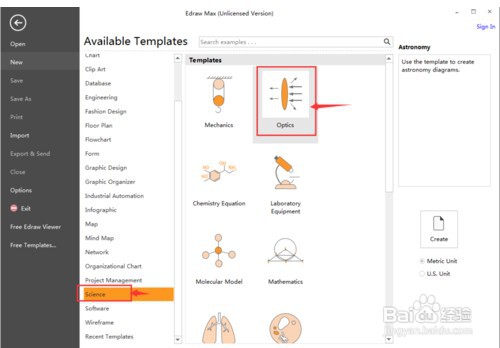
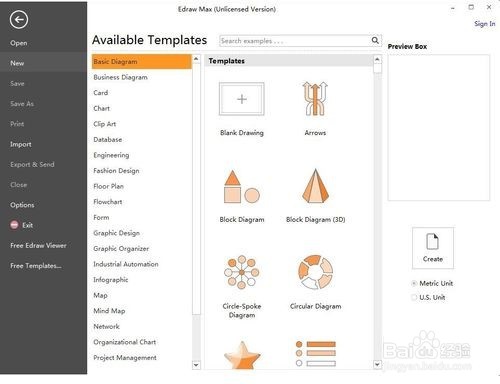
1、打开Edraw Max软件,进入其主界面;
在Edraw Max中创建正弦波

2、在科学中双击光学;

在Edraw Max中创建正弦波

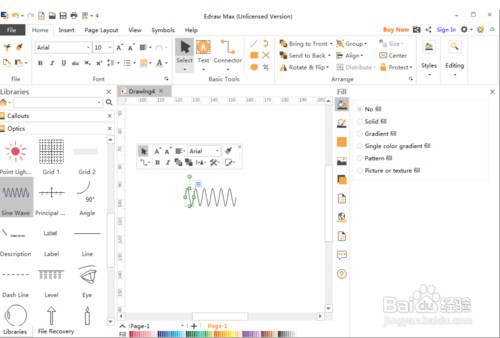
3、进入光学符号库,找到并选中需要的正弦波;

在Edraw Max中创建正弦波

4、用鼠标将它拖放到编辑区中;

在Edraw Max中创建正弦波

5、点击右上角的矩形,选择增加一个项目,可以增加一个周期的正弦波;

拖动左下角的黄色矩形,调整好正弦波的周期大小;


在Edraw Max中创建正弦波

在Edraw Max中创建正弦波

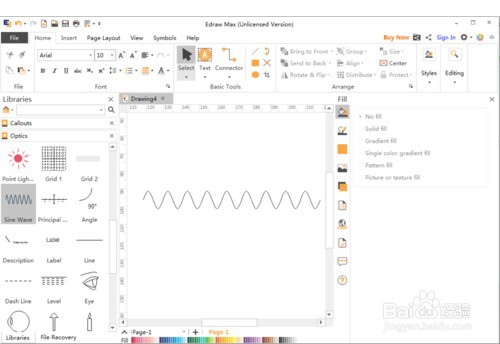
6、在Edraw Max中创建好了需要的正弦波。

在Edraw Max中创建正弦波

1、在Edraw Max中创建正弦波

1打开Edraw Max软件,进入其主界面;

2在科学中双击光学;

3进入光学符号库,找到并选中需要的正弦波;

4用鼠标将它拖放到编辑区中;

5点击右上角的矩形,可以增加一个周期的正弦波;

拖动左下角的黄色矩形,调整好正弦波的周期大小;
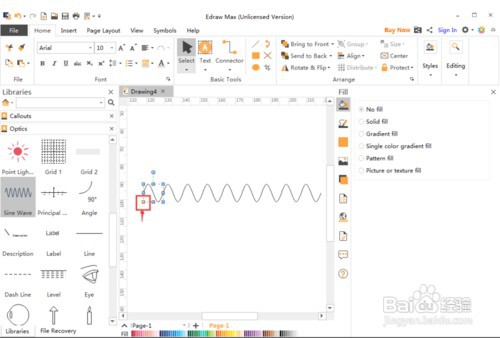
6在Edraw Max中创建好了需要的正弦波。

  • 在Edraw Max中创建轮椅
  • 在Edraw Max中创建天文望远镜
  • 在Edraw Max中创建羽毛球拍
  • 在Edraw Max中创建万里长城
  • 在Edraw Max中创建乒乓球
  • 热门搜索
    北京房山旅游景点 艺龙旅游指南 毕业旅游景点 海南建设国际旅游岛 麦豆旅游网 黑龙江省旅游地图 南昆山旅游攻略 天津旅游景点介绍 巴布亚新几内亚旅游 环视旅游网