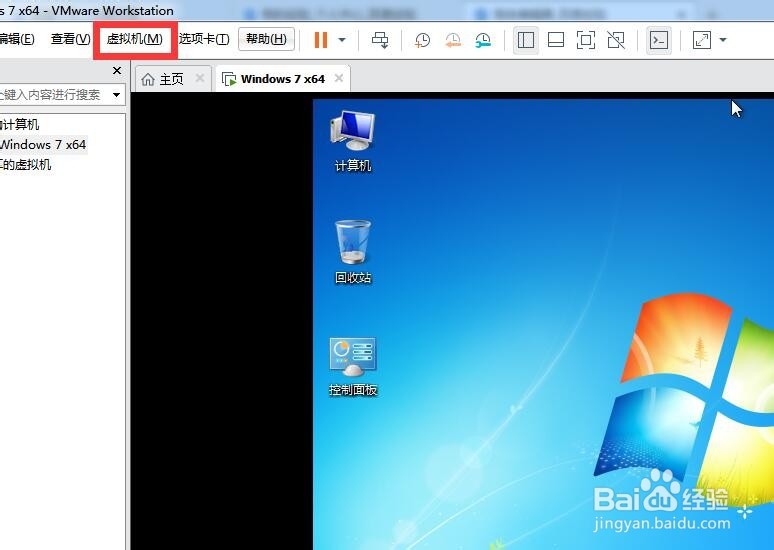
1、先打开虚拟机win7 6位系统,点上面中的“虚拟机”
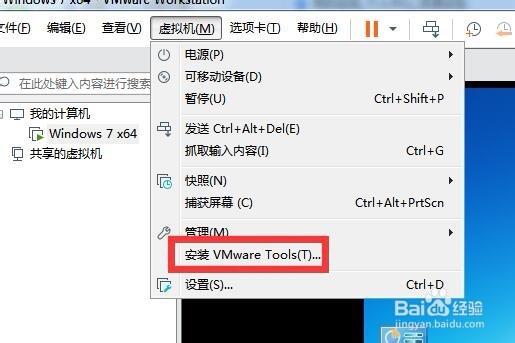
2、在弹出的菜单中点击一下”安装VMware Tools“
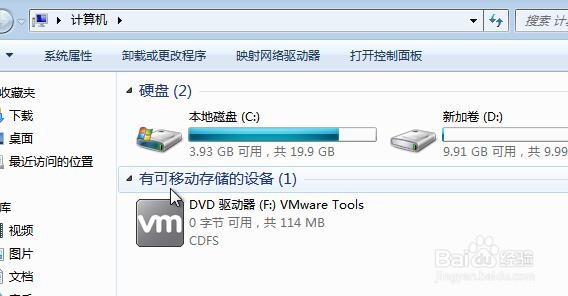
3、打开”计算机“
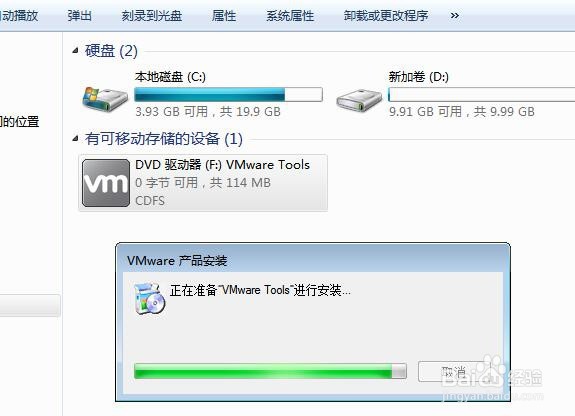
4、双击安装盘,如下图

5、点击”下一步“
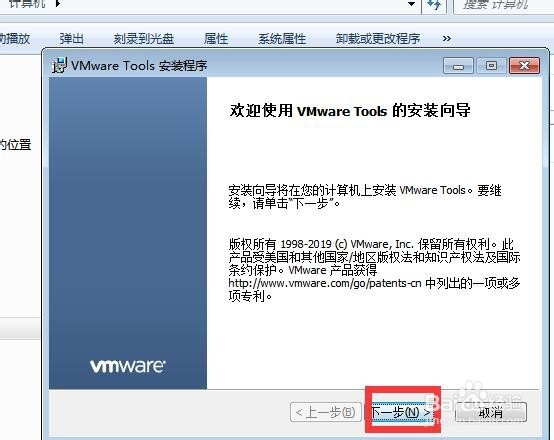
6、再点击”下一步“
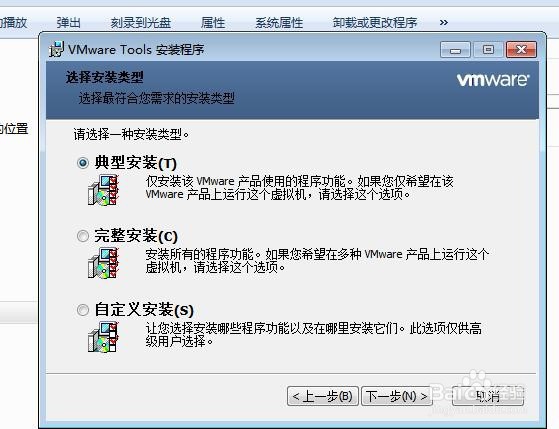
7、点击”安装“
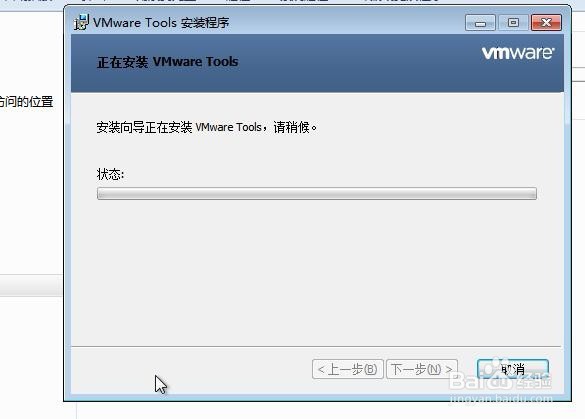
8、安装中,请耐心等下
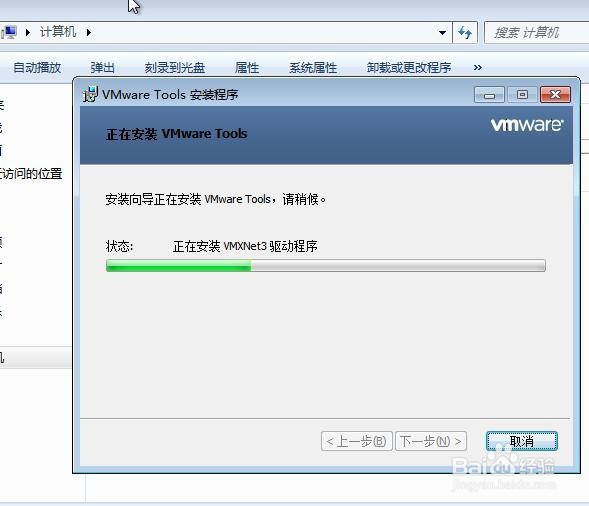
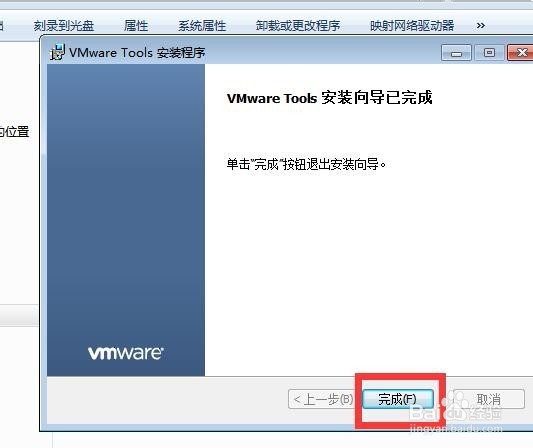
9、点击安装完成。并点Y,重新启动系统。完成了。
时间:2026-04-23 20:49:30
1、先打开虚拟机win7 6位系统,点上面中的“虚拟机”
2、在弹出的菜单中点击一下”安装VMware Tools“
3、打开”计算机“
4、双击安装盘,如下图
5、点击”下一步“
6、再点击”下一步“
7、点击”安装“
8、安装中,请耐心等下
9、点击安装完成。并点Y,重新启动系统。完成了。
