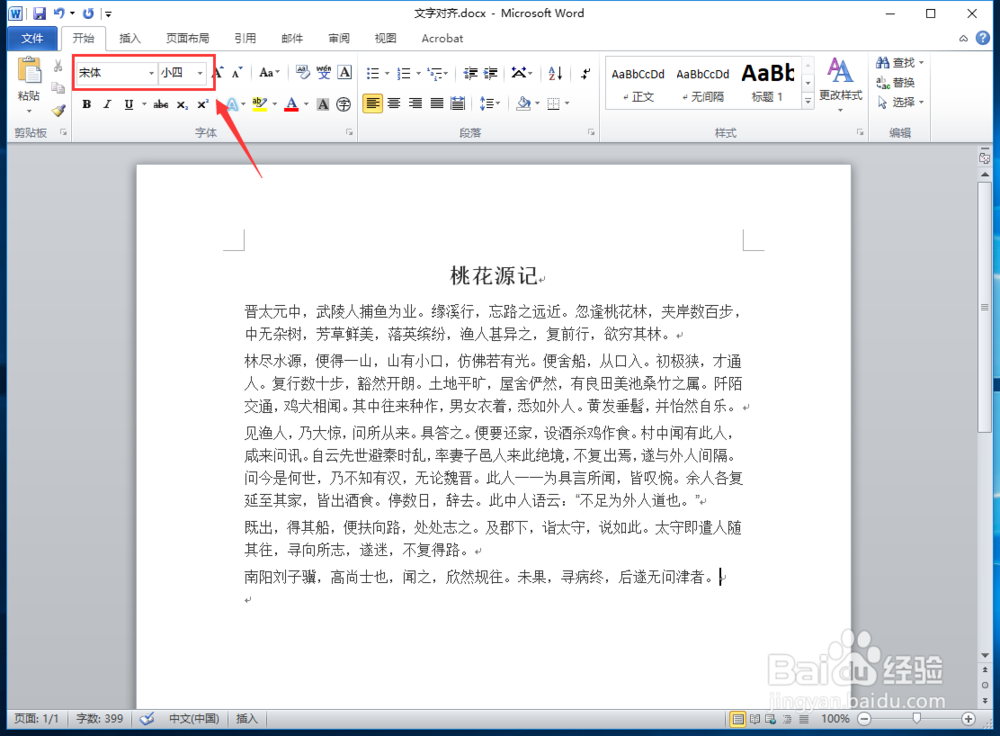
1、启动word软件,编辑的一段文章,全选文字后可以快速修改字体和字号大小。
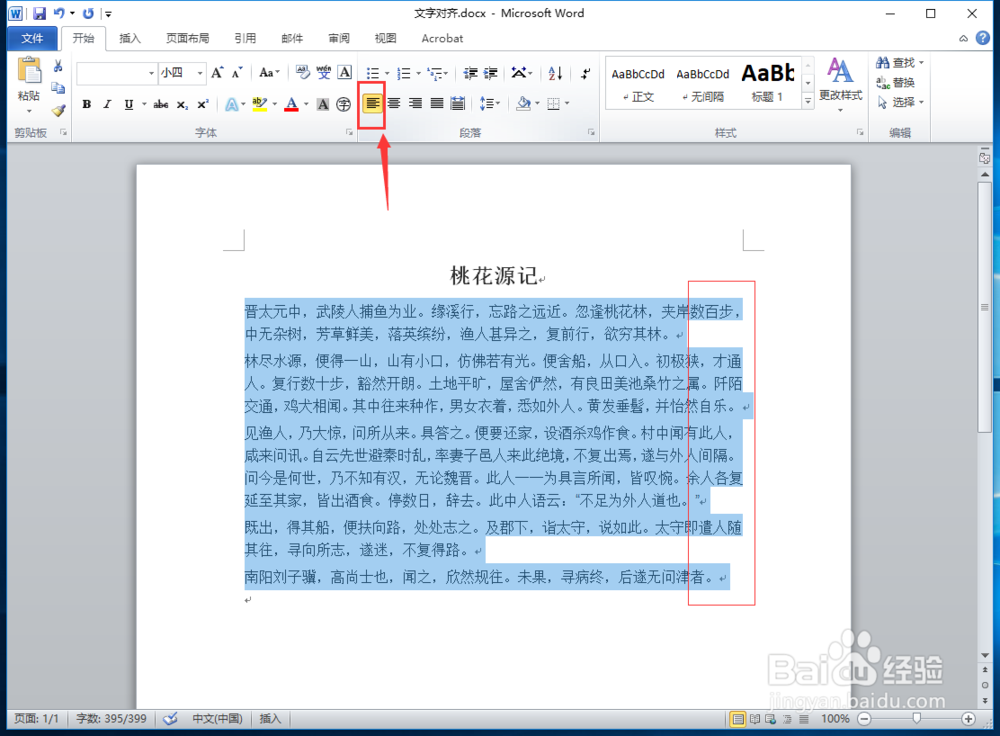
2、鼠标全选文章后,点击“文本左对齐”,可以看到文章都基于文档的最左侧对齐了,但是右侧并不是特别的整齐。
3、鼠标全选文章后,点击“两端对齐”,段落会自动对齐文章的两端,但不会改变段落结束后的位置,这样看起来文章更整齐了。
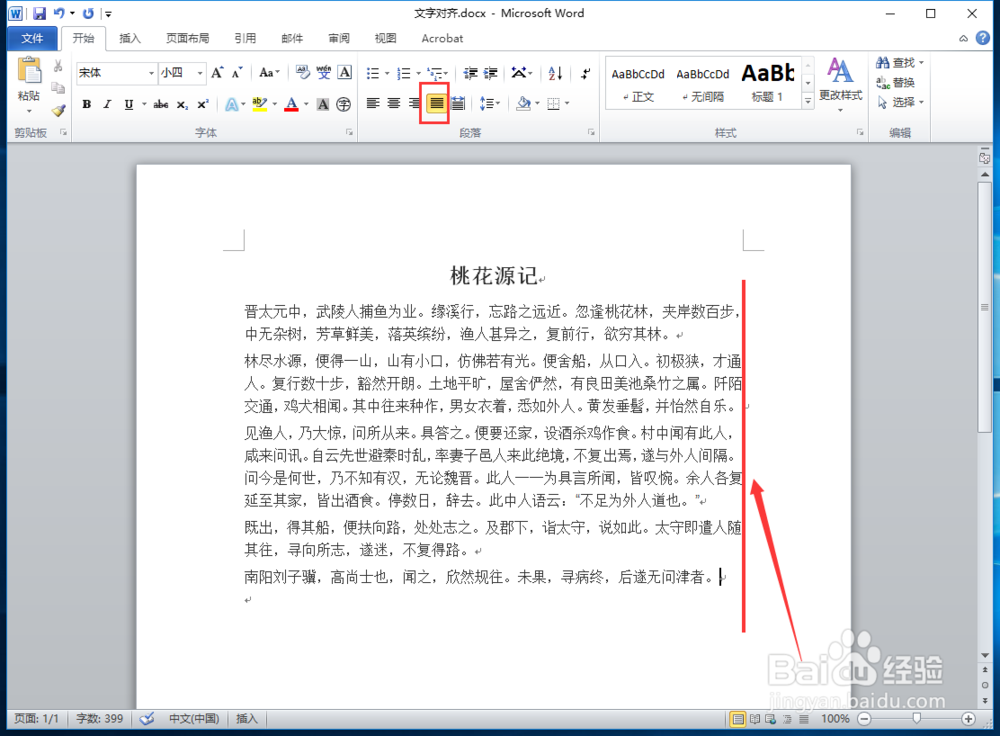
4、鼠标全选文章后,点击“分散对齐”,所有的行都会强制两端对齐,文字少的行会拉开字间距,以此让段落外观更整齐。

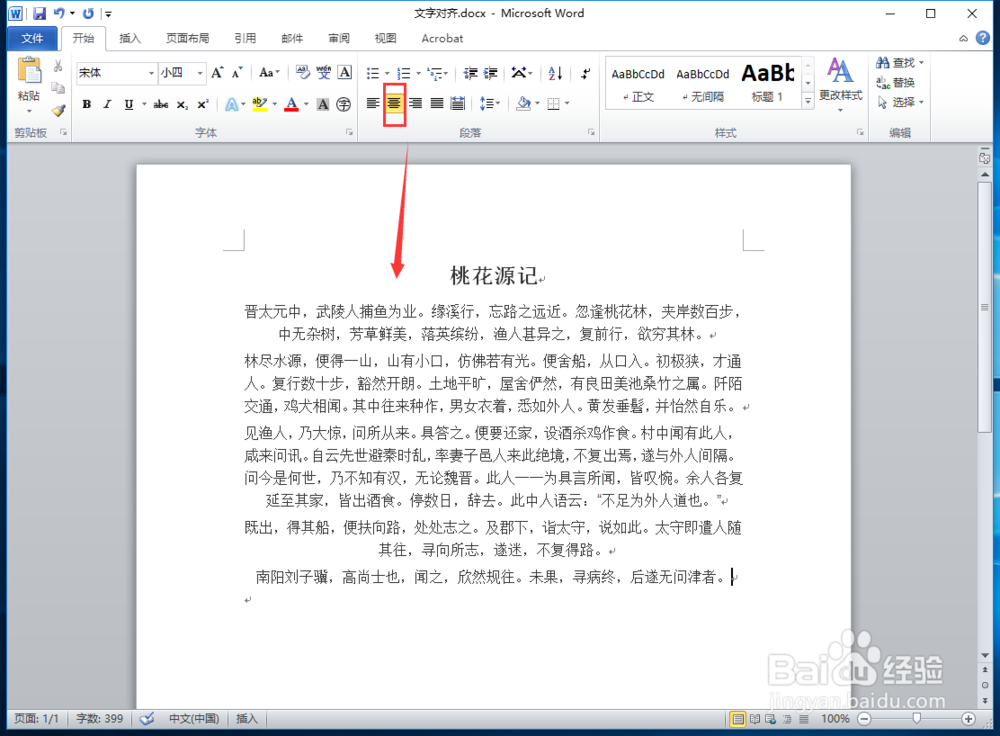
5、鼠标全选文章后,点击“文本居中对齐”,所有文字都会基于中心线对齐。
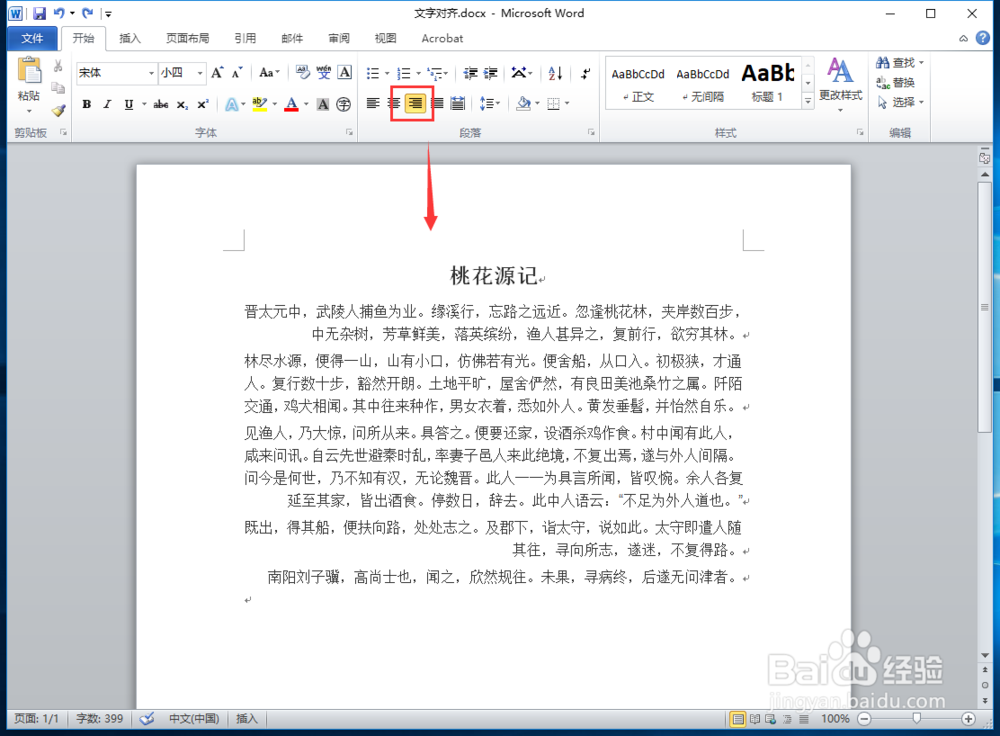
6、鼠标全选文章后,点击“文本右对齐”,所有文字都会基于文档右侧对齐。
1、文本左对齐,文章基于文档左侧对齐。
2、文本居中对齐,文章基于中心线对齐。
3、文本右对齐,文章基于文档右侧对齐。
4、两端对齐,文章会强制两端对齐,更整齐。
5、分散两端对齐,对多有行都强制两端对齐,字数少的行会拉开字间距。

