笔记本电脑合上盖子再打开后黑屏怎么办

 时间:2026-02-14 01:48:24

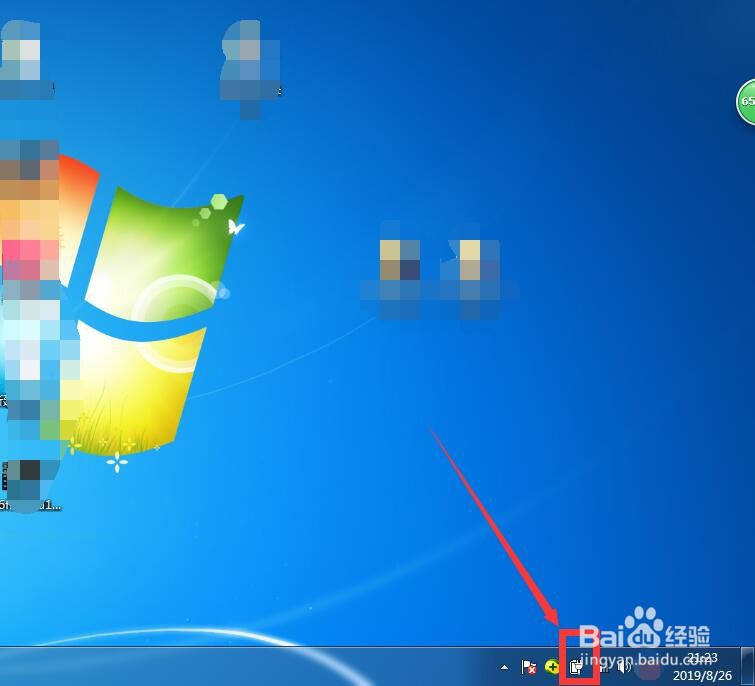
1、首先打开电脑找到桌面右下角的电池符号,如图,我们在电池图标上点击
笔记本电脑合上盖子再打开后黑屏怎么办

2、我们点击之后弹出如图界面,我们选择“更多电源选项”,如图

笔记本电脑合上盖子再打开后黑屏怎么办

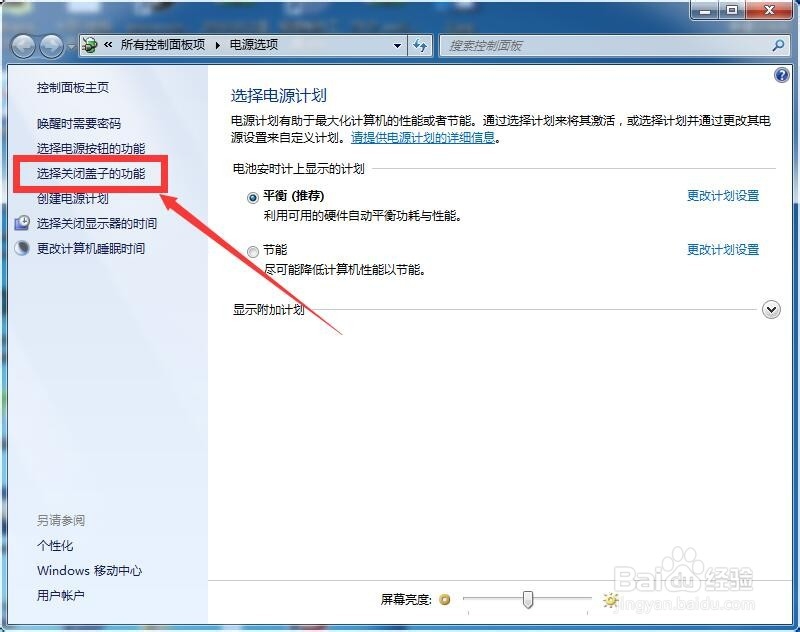
3、在弹出的对话框中选择“选择关闭盖子的功能”,如图

笔记本电脑合上盖子再打开后黑屏怎么办

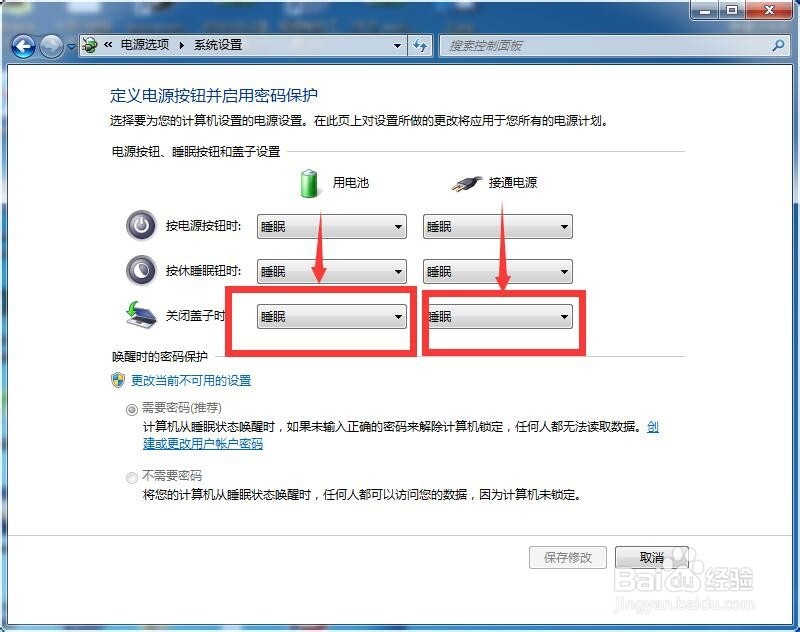
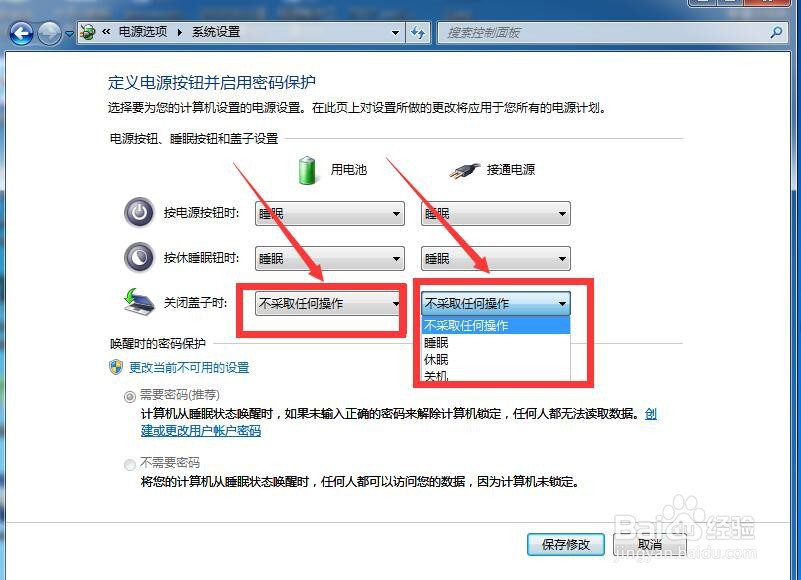
4、此时我们可以看到下面“关闭盖子时”后面有两个选项,分别对应电池和接通电源两种模式
笔记本电脑合上盖子再打开后黑屏怎么办

5、我们这里可以都选择“不采取任何操作”,这样无论我们插不插电源,当我们关闭盖子的时候都不会黑屏了
笔记本电脑合上盖子再打开后黑屏怎么办

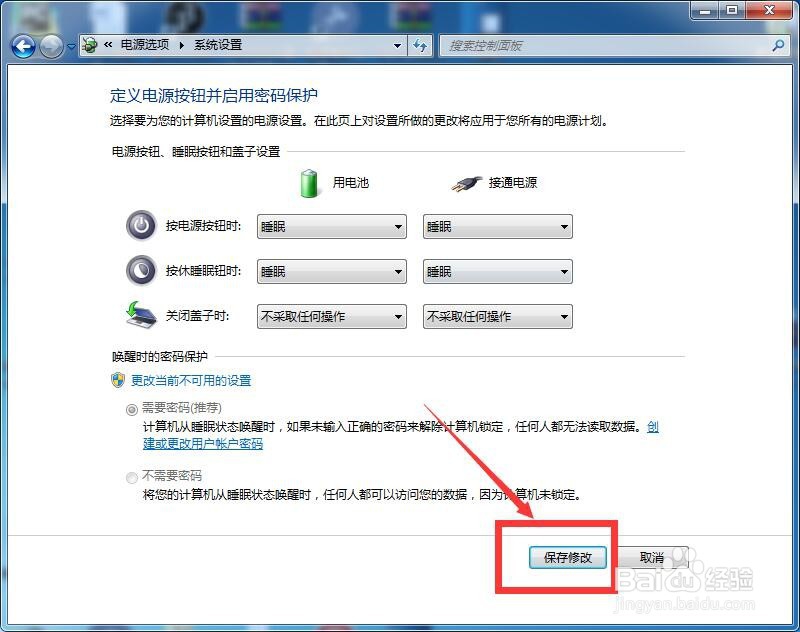
6、修改完成后我们点击“保存修改”就可以了。

笔记本电脑合上盖子再打开后黑屏怎么办

7、总结:

1、点击电池图标。

2、选择“更多电源选项”。

3、选择“选择关闭盖子的功能”。

4、选择“不采取任何操作”。

5、保存修改。

笔记本电脑合上盖子再打开后黑屏怎么办

  • 笔记本玩游戏、英雄联盟、CSGO掉帧怎么解决?
  • Windows11如何打开刷新键?
  • 如何取消IE对发行商证书吊销的检查
  • 如何提高笔记本电脑跑分过底的问题
  • 如何初始化电脑
  • 热门搜索
    天津旅游景点 合肥旅游景点 旅游纪念品 福建旅游 石家庄旅游 夏季旅游 呼和浩特旅游 嘉兴旅游 旅游安全 雁荡山旅游攻略