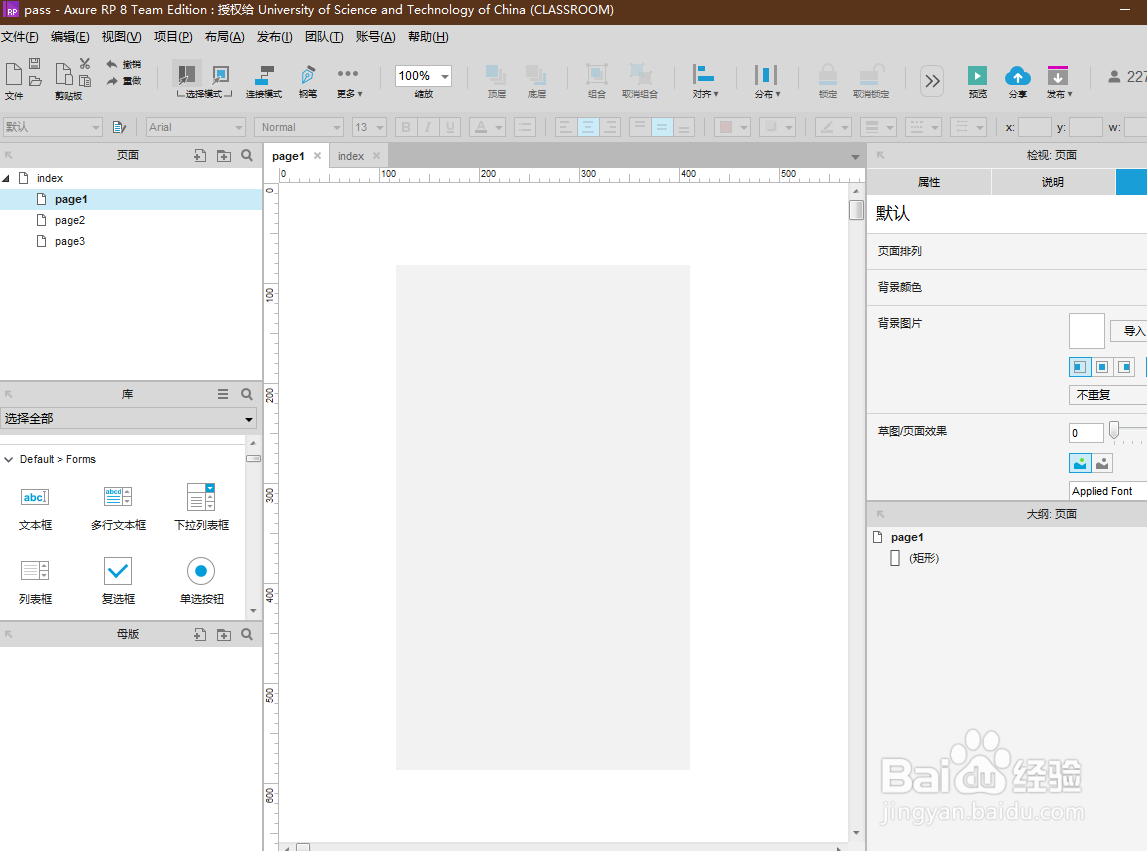
1、打开Axure RP8软件,打开一个RP文件。
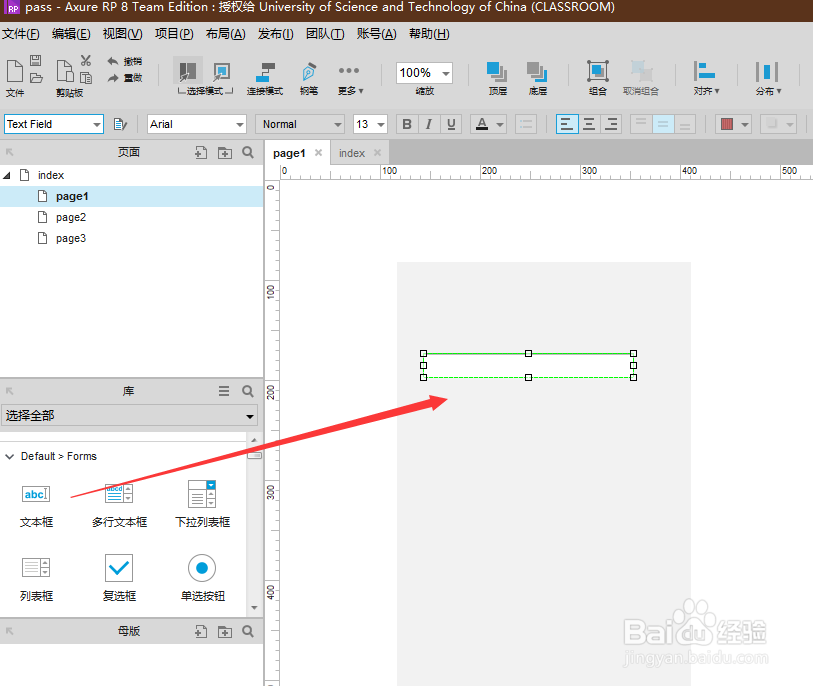
2、在左侧“元件库”内,点击“文本框”元件拖拽到画布位置。
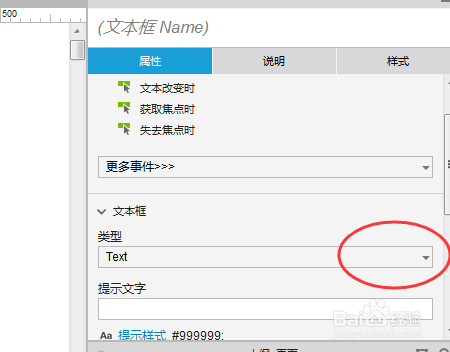
3、在右侧“属性”区域内,点击文本框“类型”的下拉箭头。
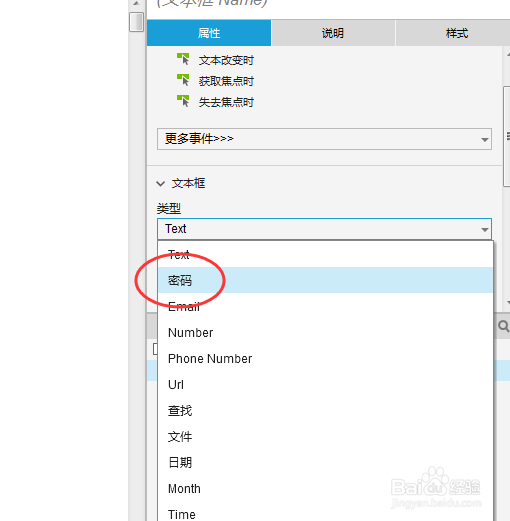
4、在“类型”的下拉列表内,点击“密码”。
5、在文本框内输入:123,点击其他区域,即可实现密码显示效果。

时间:2026-04-21 16:11:39
1、打开Axure RP8软件,打开一个RP文件。
2、在左侧“元件库”内,点击“文本框”元件拖拽到画布位置。
3、在右侧“属性”区域内,点击文本框“类型”的下拉箭头。
4、在“类型”的下拉列表内,点击“密码”。
5、在文本框内输入:123,点击其他区域,即可实现密码显示效果。
