CDR制作逼真金属拉丝效果

 时间:2026-02-14 18:16:33

1、打开软件,如图,

CDR制作逼真金属拉丝效果

2、利用矩形工具画出一个矩形,如图,

CDR制作逼真金属拉丝效果

3、填充渐变色。选择“渐变填充”如图,弹出设置框,渐变色参数设置如图红色框所示,

CDR制作逼真金属拉丝效果

CDR制作逼真金属拉丝效果

4、点击确定,渐变效果如图,

CDR制作逼真金属拉丝效果

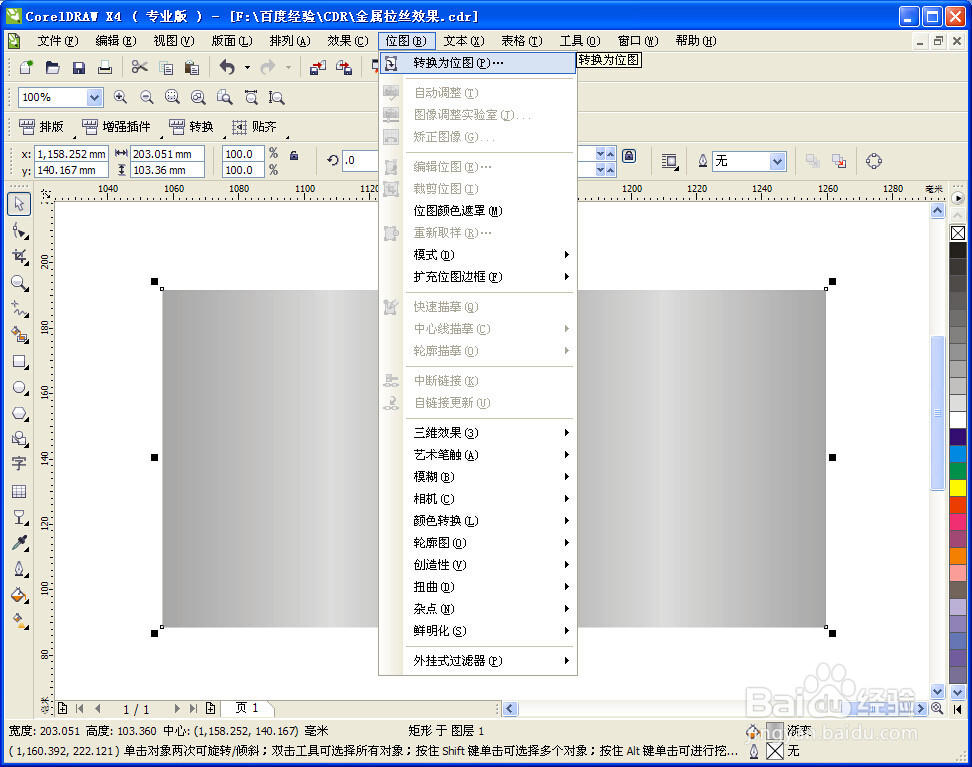
1、矩形保存选中状态,选择“效果”,如图,设置框参数默认,然后确定。如图

CDR制作逼真金属拉丝效果

CDR制作逼真金属拉丝效果

2、继续选择“位图”——“杂点”——“添加杂点”,如图,弹出设置框,如图红色框所示进行参数设置,

CDR制作逼真金属拉丝效果

CDR制作逼真金属拉丝效果

3、完成设置,点击确定,效果如图,

CDR制作逼真金属拉丝效果

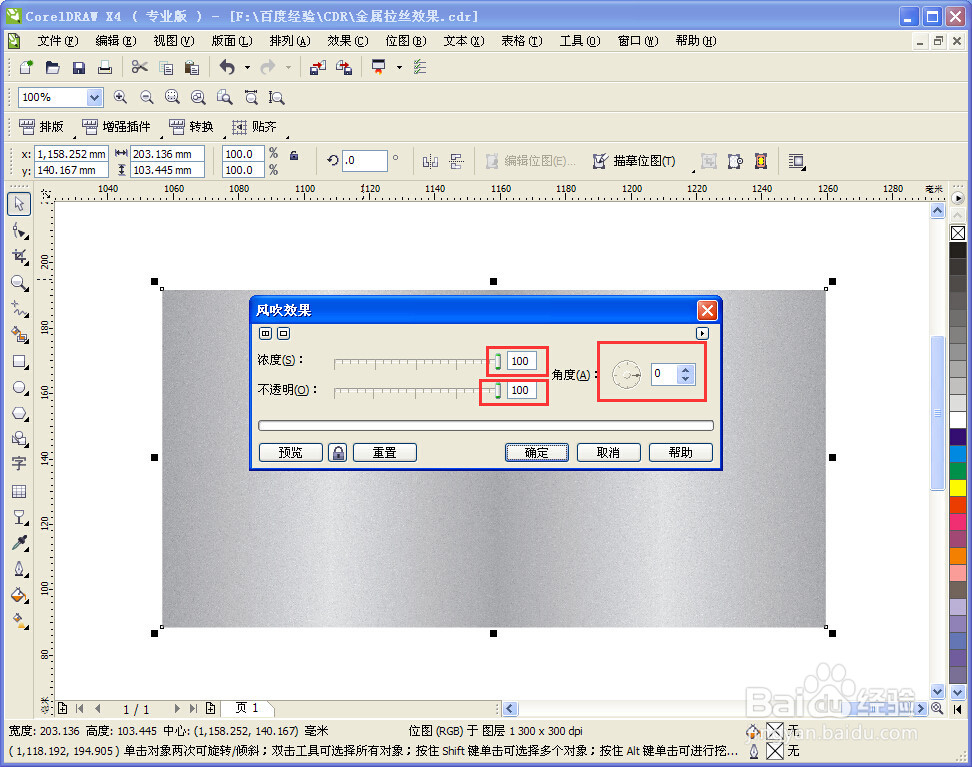
4、继续选择“位图”——“扭曲”——“风吹效果”,如图,弹出设置框,进行如图红色框参数设置,

CDR制作逼真金属拉丝效果

CDR制作逼真金属拉丝效果

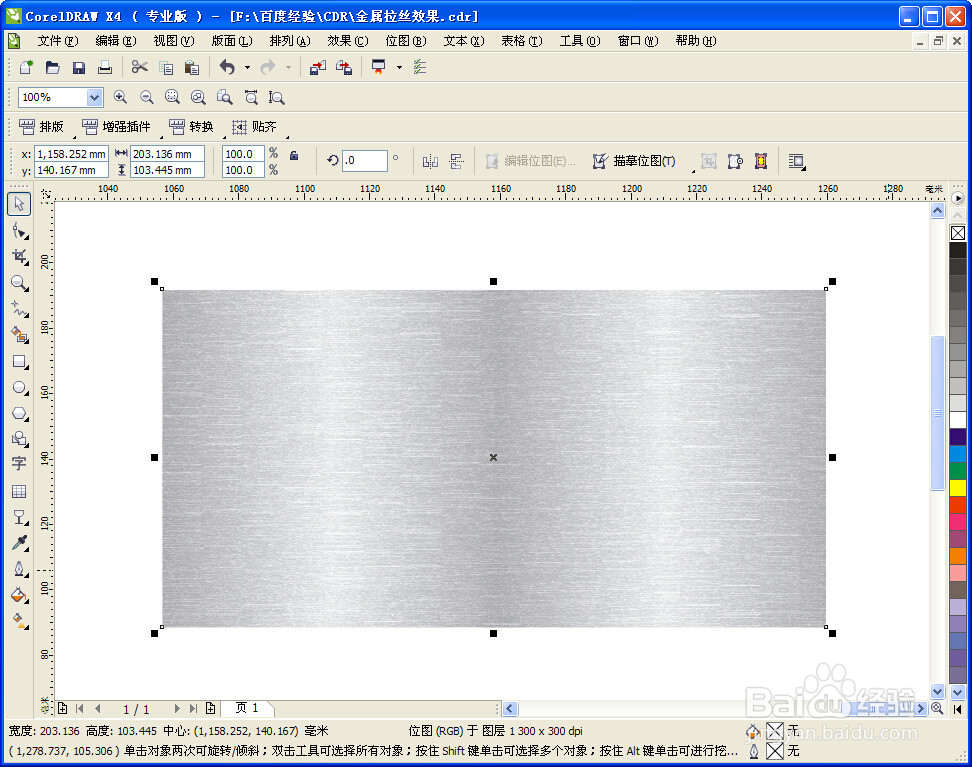
5、完成设置,点击确定,效果如图,

CDR制作逼真金属拉丝效果

1、选择文本工具(F8),输入文字,选择适合的字体、大小等,如图,

CDR制作逼真金属拉丝效果

2、复制一层拉丝效果图层,如图,

CDR制作逼真金属拉丝效果

3、保存复制层选中状态,选择“效果”——“图框精确剪裁”——“放在容器中”如图,当鼠标变黑色箭头后,单击文字,将复制层置入文字中,如图,

CDR制作逼真金属拉丝效果

CDR制作逼真金属拉丝效果

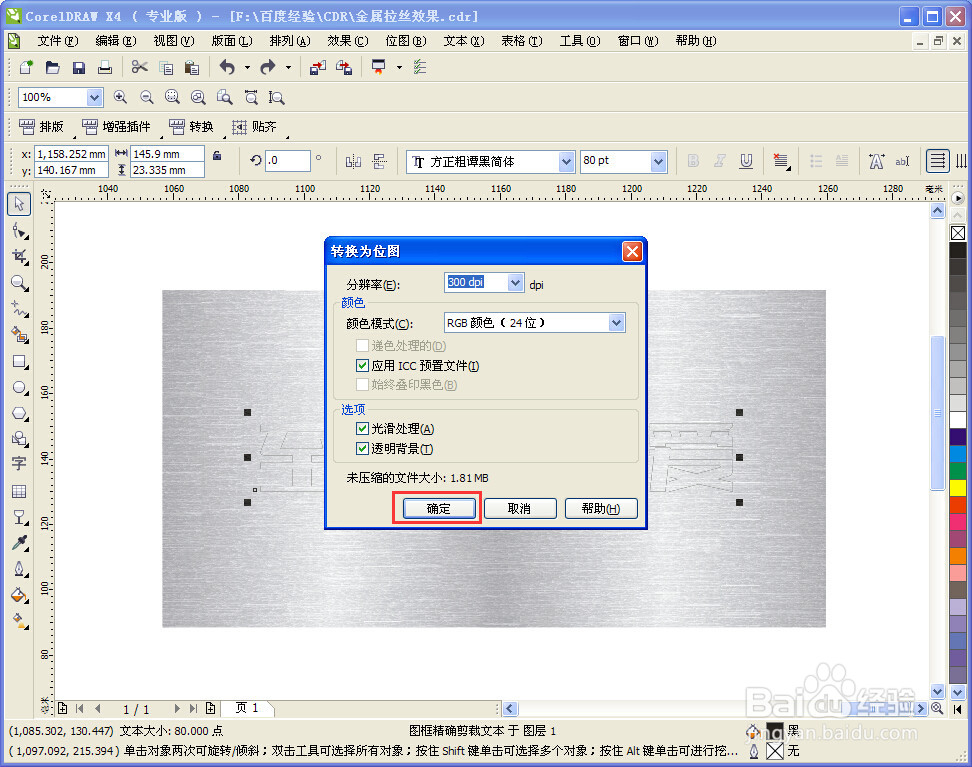
4、文字保持选中状态,选择“效果”——“转换为位图”,如图,弹出设置框参数默认,点击确定。

CDR制作逼真金属拉丝效果

CDR制作逼真金属拉丝效果

5、继续选择“位图”——“三维效果”——“浮雕”,如图,弹出设置框,如图红色框所示,设置参数。

CDR制作逼真金属拉丝效果

CDR制作逼真金属拉丝效果

6、完成设置,点击确定。最终效果如图,

CDR制作逼真金属拉丝效果

  • CorelDRAW软件怎么制作中国风的边框花纹?
  • CorelDRAW如何镜像修改节点
  • CDR让矢量图形适合路径
  • cdr怎么绘制漂亮的小花
  • CorelDRAW软件怎么绘制雷阵雨天气矢量小图标?
  • 热门搜索
    内蒙古 旅游 所罗门群岛旅游 山西省河东旅游学校 菲律宾旅游安全吗 上海旅游大巴 日本著名旅游景点 北京春节旅游 中国旅游路线 泰国芭提雅旅游攻略 金华旅游景点