如何用visio绘制【多雾路段】标志?

 时间:2026-02-14 12:21:14

1、首先,打开visio软件,新建一个“基本框图”工程文件,如图所示。

如何用visio绘制【多雾路段】标志?

2、接着,从左侧形状栏中拖入一个“长方形”,单击鼠标右键,选择“格式”-“填充”选项,将其填充属性设置为“纯紫色”,如图所示。

如何用visio绘制【多雾路段】标志?

如何用visio绘制【多雾路段】标志?

3、再从左侧形状栏中拖入一个“圆角长方形”,单击鼠标右键,选择“格式”-“线条”选项,将其填充属性设置为“纯白色10pt”,如图所示。

如何用visio绘制【多雾路段】标志?

如何用visio绘制【多雾路段】标志?

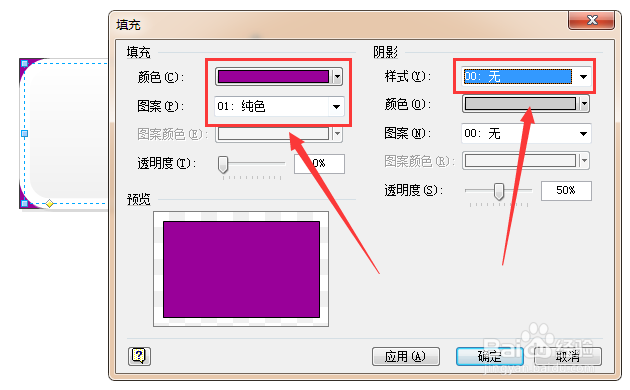
4、再单击鼠标右键,选择“格式”-“填充”选项,将其填充属性设置为“纯紫色,无阴影”,如图所示。

如何用visio绘制【多雾路段】标志?

如何用visio绘制【多雾路段】标志?

5、然后选择上方“插入”-“横排文本框”工具,在长方形内输入“”和“多雾路段”字样,并将“”字的文本框设置为“白色填充”,如图所示。

如何用visio绘制【多雾路段】标志?

如何用visio绘制【多雾路段】标志?

6、最后将文字的颜色和格式进行调整,如图所示。

如何用visio绘制【多雾路段】标志?

7、这样,我们就完成了【多雾路段】标志的绘制了。

如何用visio绘制【多雾路段】标志?

  • 我的武汉通APP如何开发票
  • 通过VISIO软件制作流程图
  • Visio如何将对象居中显示
  • 如何用visio绘制轮胎?
  • Visio怎样批量为形状中的文本添加项目符号
  • 热门搜索
    南日岛旅游 飘邈之旅游戏 法国旅游网 大连旅游指南 亳州旅游网 游多多旅游网 我国旅游业发展现状 哈尔滨旅游景区 泰国旅游签证办理流程 邵武旅游景点大全