1、下载好帮爱虚装机员U盘启动盘制作工具;

2、插入U盘之财蕉后点击 “一键制作U盘启动盘”

3、确定无误后,可以点击确定后稍等几分钟装机员就会自动帮你把U盘启菌信动盘给制作好了,接着会弹出制作成功,让你测试一下刚制作好的U盘启动盘;

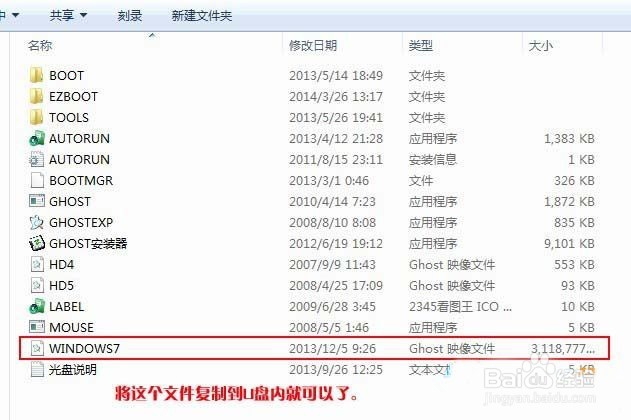
1、把后缀为GHO或者ISO的系统镜像文件如下图,并且复制到U盘根目录内;
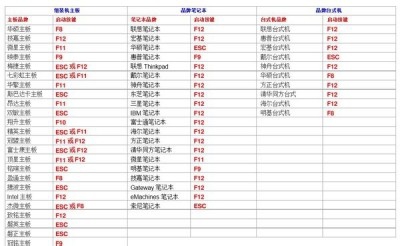
1、将启动U盘插入到电脑,开机后一直按启动快捷键并选择U盘启动,示例如下图:
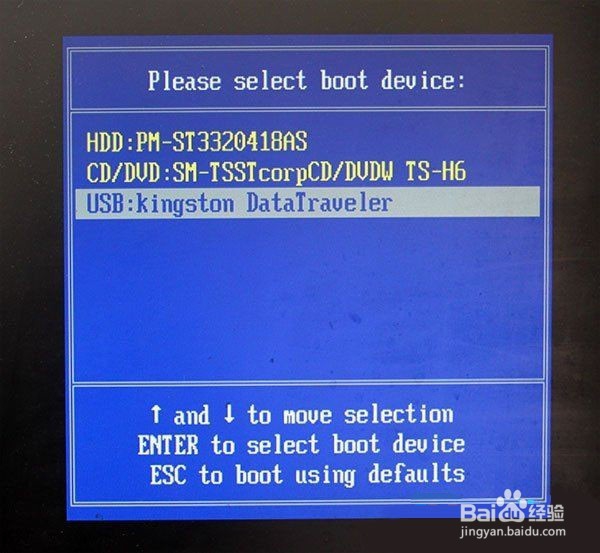
2、随后启动U盘进入U盘菜单界面;
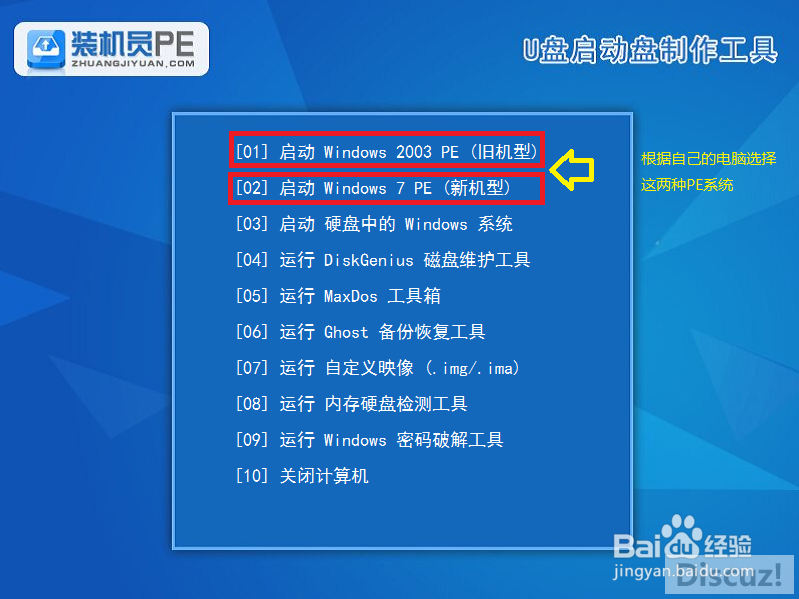
3、进入到装机员winpe里进行进行安装电脑系统:(对于进哪个PE是没有特别规定的,小编一般都是较新配置的进win8PE,老一点配置进Win03PE,如果进到PE电脑系统发觉不认硬盘,桌面无程序图标可以重启换个PE进入)这里大家进win2003PE(较兼容)作为本次的教程 ;
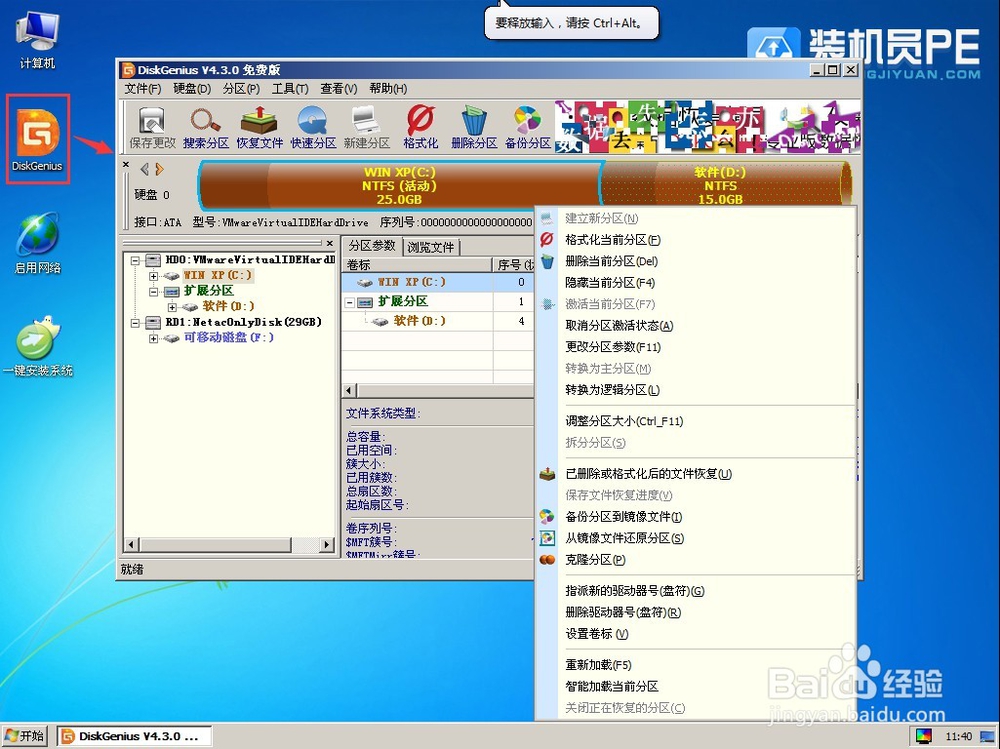
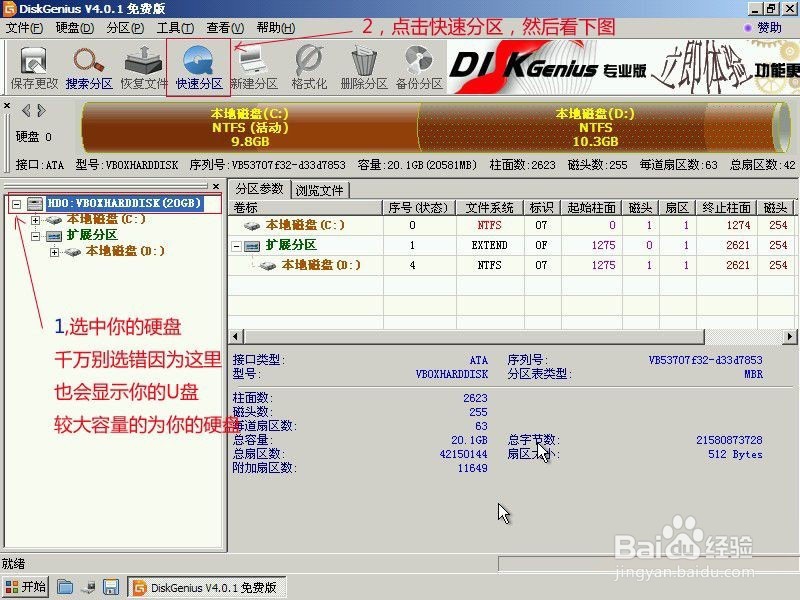
4、大家给硬盘分区(当然如果你不需要分区 一定要跳过这一步),大家双击打开桌面上的DG分区工具; 通用的步骤:选中你要分区的硬盘----------->点击快速分区或按F6------------->选择分区数量---------->调整分区大小--------->确定;
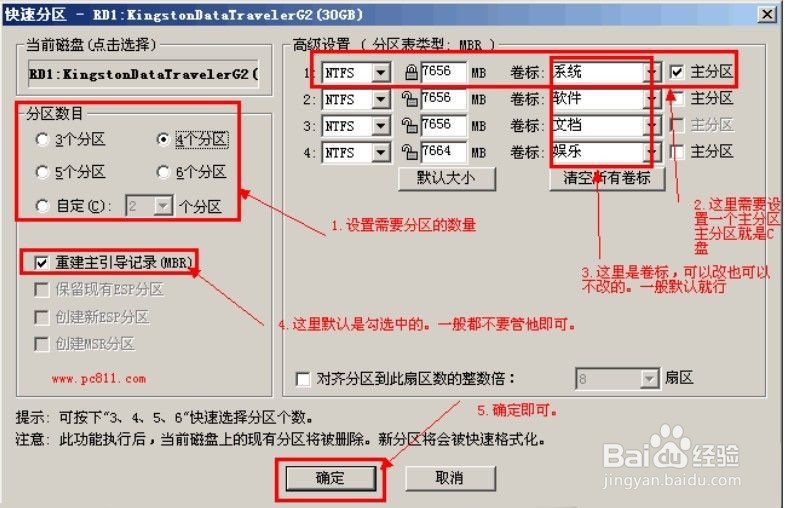
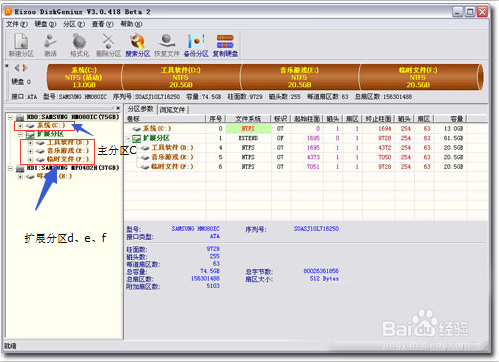
5、一切设置完毕,点击确定后就开始分区了如下:
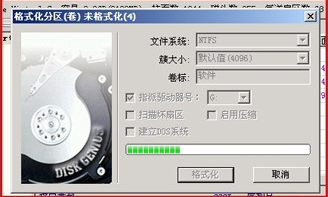
6、分区完毕后,大家来看看分好区的状态;
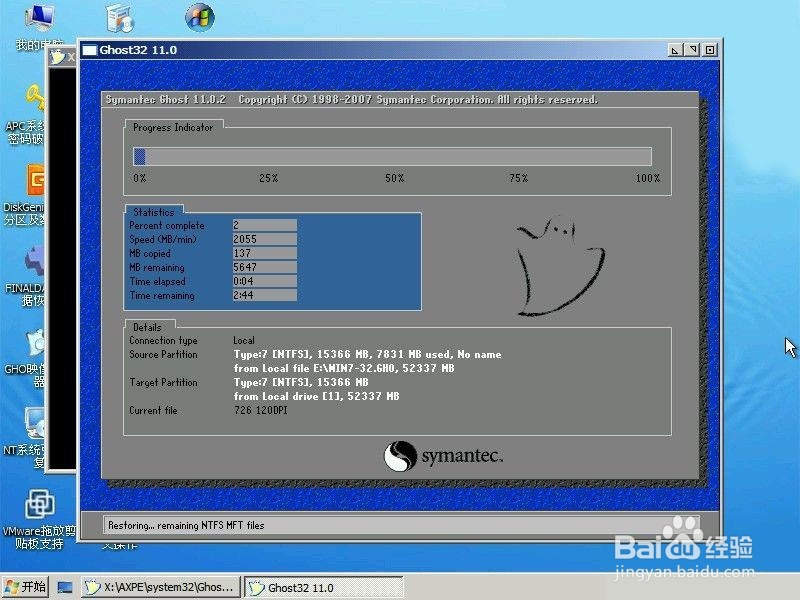
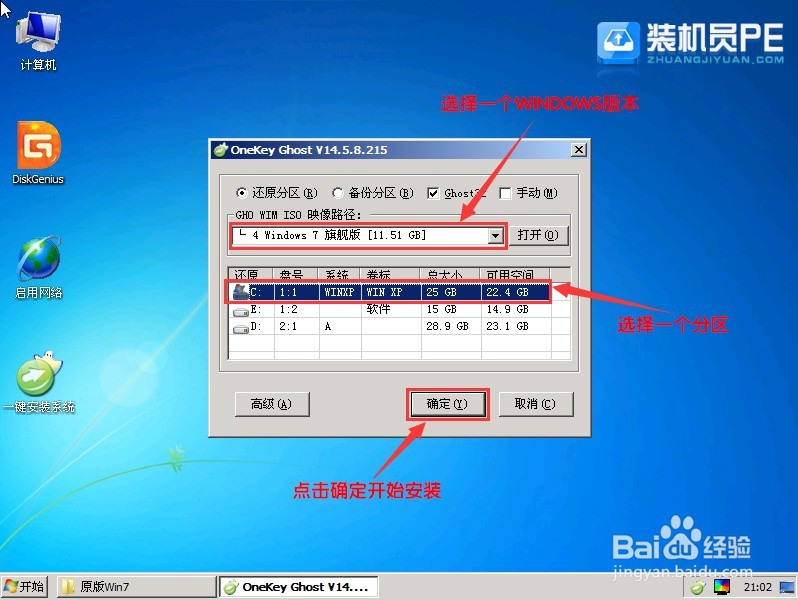
7、接着:分区完毕后,关闭分区软件,双击PE 桌面上的【装机员一键安装电脑系统】运行图如下:
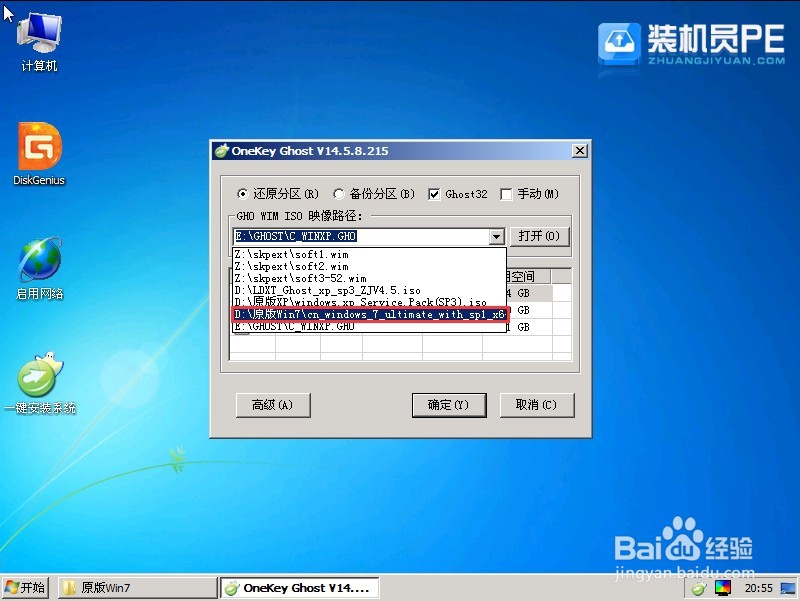
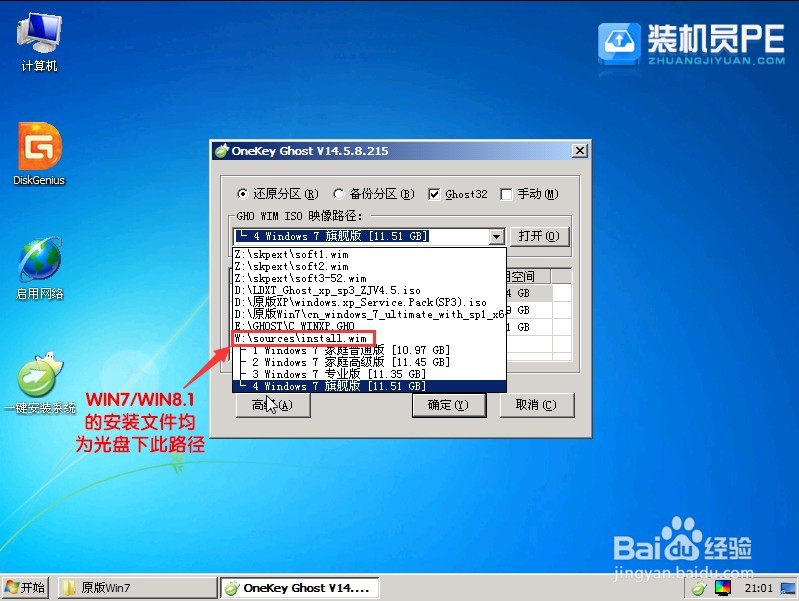
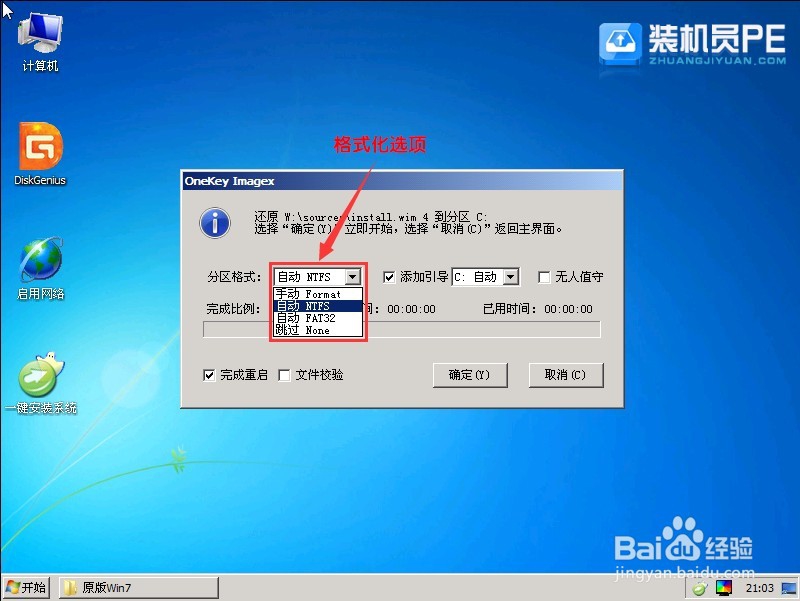
8、选择需要安装的windows版本,选择需要安装的分区,点确定进行下一步,选择格式化分区操作后开始安装。
9、完成后重启并自动安装电脑系统了,接下去一般都是全自动的了,小编就不再赘述。