Word文字之间的连接虚线怎么做

 时间:2026-04-23 05:52:48

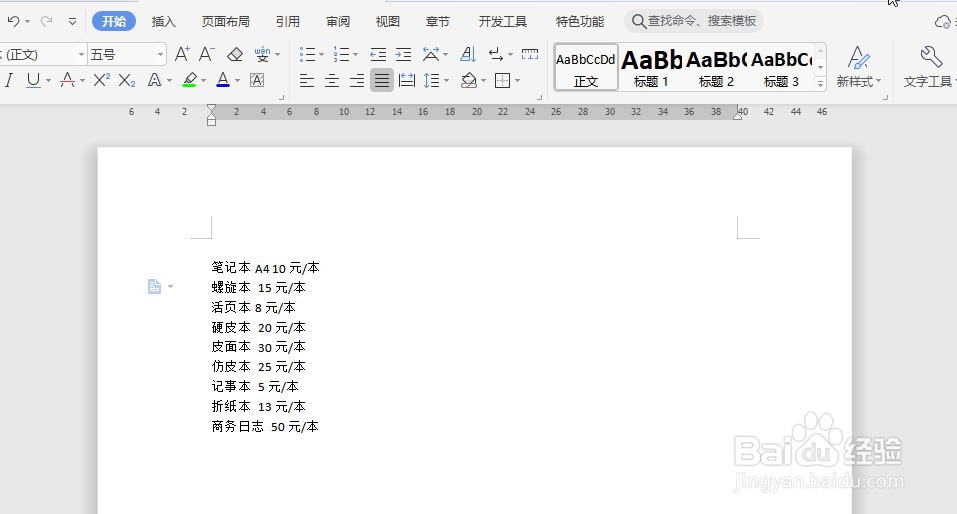
1、首先,打开一个Word文档;

Word文字之间的连接虚线怎么做

2、按快捷键【CTRL+A】,选择文档中的段落文字;

Word文字之间的连接虚线怎么做

3、点击菜单栏的【开始】—【制表位】图标;

Word文字之间的连接虚线怎么做

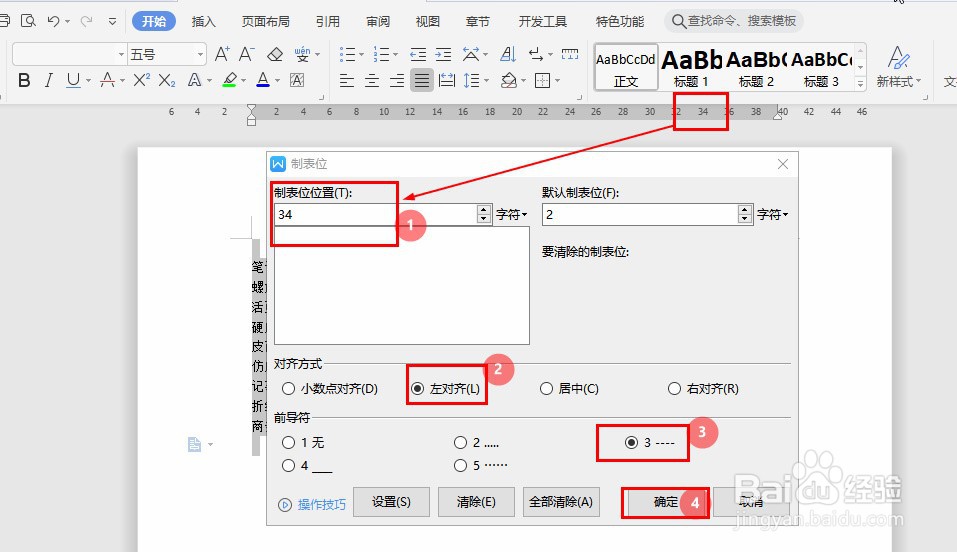
4、在制表位窗口,设置表位的【位置】、【对齐方式】、【前导符,虚线格式】等条件,然后点击【确定】;

Word文字之间的连接虚线怎么做

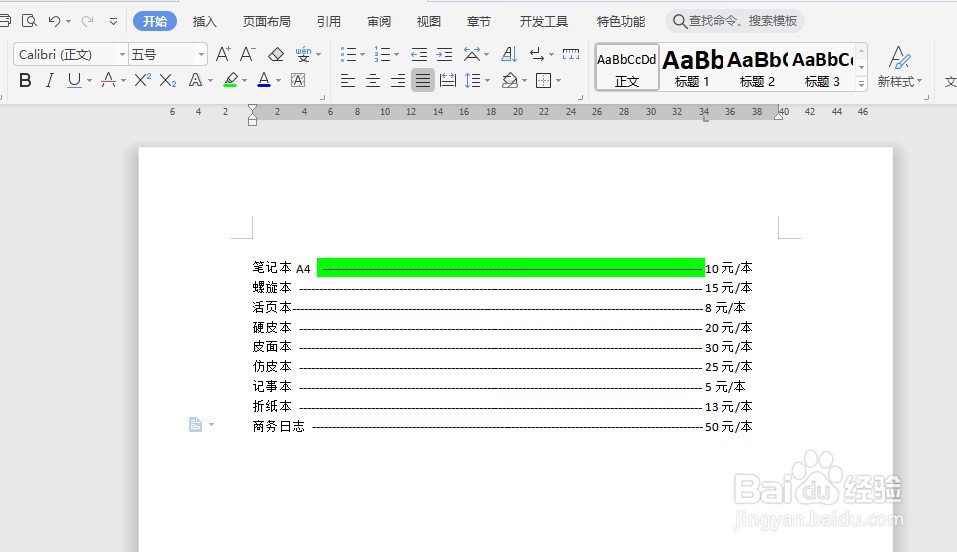
5、设置完成后,将【光标】移动到文字后,按【Tab】键,就可以自动生成连接线了;

Word文字之间的连接虚线怎么做

Word文字之间的连接虚线怎么做

1、Word文字之间的连接虚线怎么做的方法:

1、首先,打开一个Word文档;

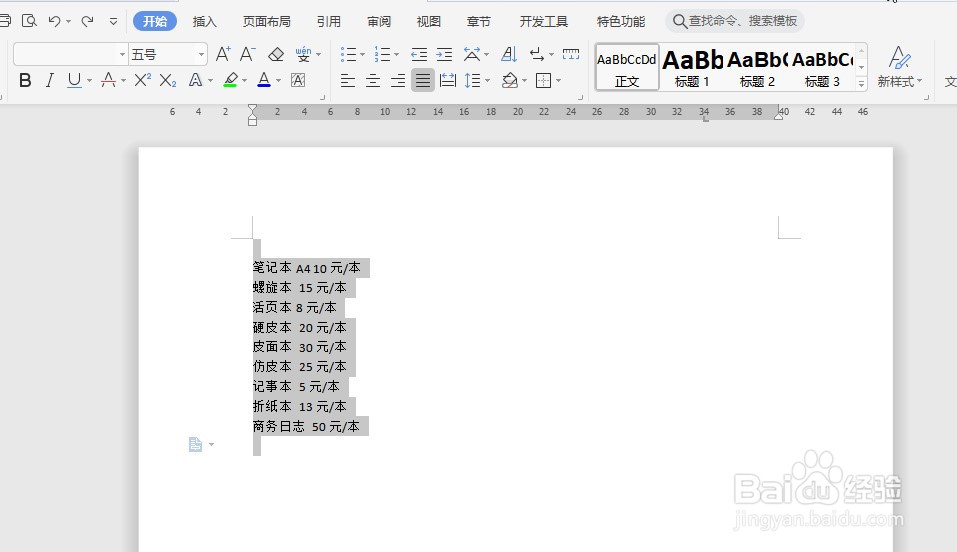
2、按快捷键【CTRL+A】,选择文档中的段落文字;
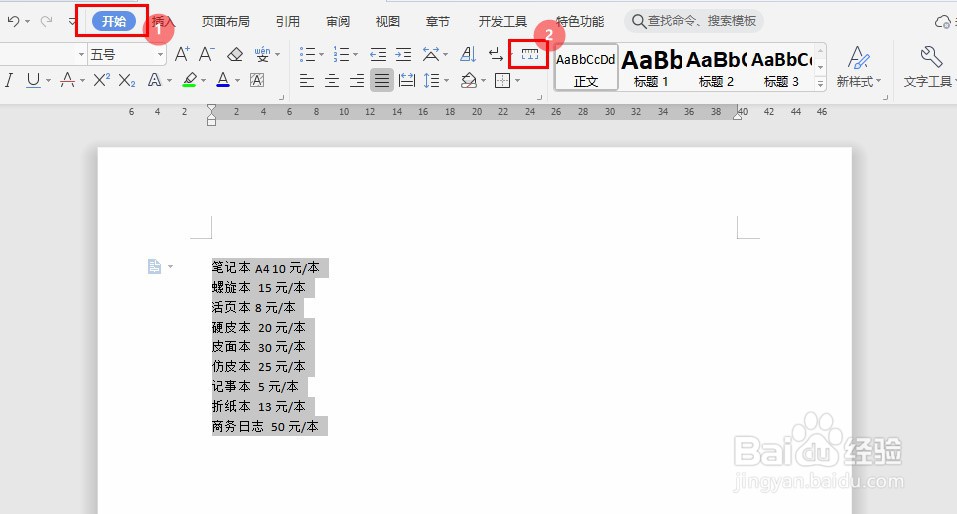
3、点击菜单栏的【开始】—【制表位】图标;
4、在制表位窗口,设置表位的【位置】、【对齐方式】、【前导符,虚线格式】等条件,然后点击【确定】;
5、将【光标】移动到文字后,按【Tab】键,就可以自动生成连接线了;

  • word2007如何保存文档
  • 在Word中如何快速对文档中不同元素进行分栏操作
  • word怎么画拐弯的箭头
  • 在word中怎么插入滑板图标
  • 打开word2003后如何不显示右侧的开始工作窗口
  • 热门搜索
    俄罗斯旅游注意事项 枣庄旅游 合肥旅游景点大全 以色列旅游 去云南旅游最佳路线 凤县旅游 张家界旅游攻略及费用 吉林市旅游 防城港旅游攻略 银川旅游景点大全