1、首先我们按着键盘的win 按键 找到设置点击进去


2、在设置界面点击应用进去

3、找到程序和功能 点击进去

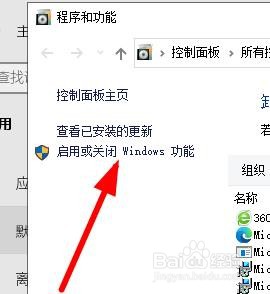
4、点击启用或关闭window功能 点击进去
5、在这里勾选 Telnet client 这个 其实这个就是Telnet客户端 只不过名字变了

6、安装好以后我们测试一下 打开cmd命令输入 telnet 回车 出现这个就说明成功了

时间:2026-04-28 01:40:17
1、首先我们按着键盘的win 按键 找到设置点击进去
2、在设置界面点击应用进去
3、找到程序和功能 点击进去
4、点击启用或关闭window功能 点击进去
5、在这里勾选 Telnet client 这个 其实这个就是Telnet客户端 只不过名字变了
6、安装好以后我们测试一下 打开cmd命令输入 telnet 回车 出现这个就说明成功了
