1、打开软件。
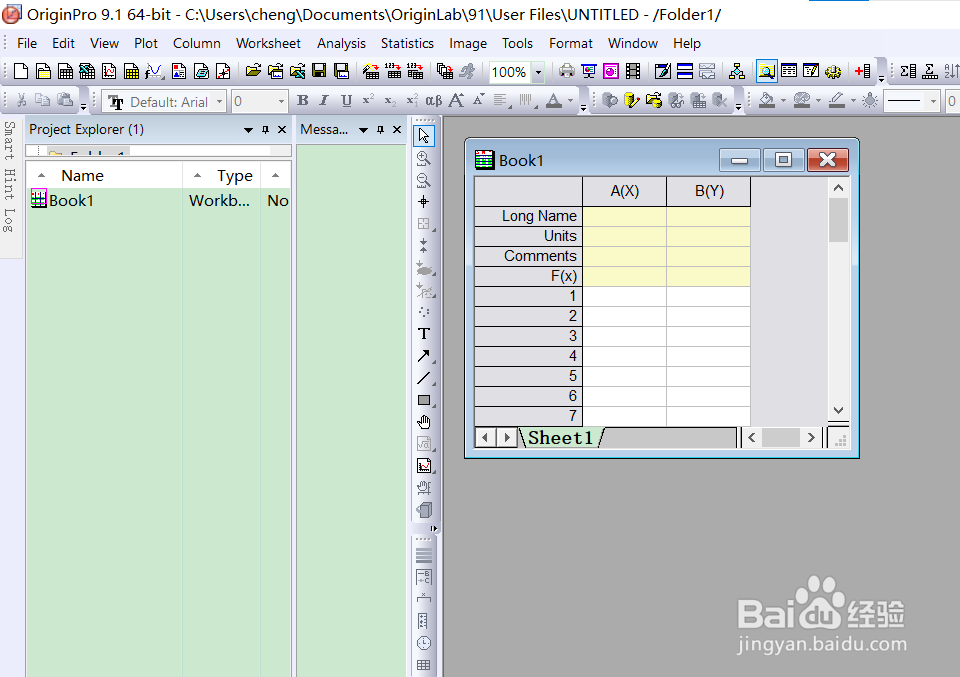
2、输入X轴名称及数据。

3、输入y轴名称及数据。

4、选中数据。点击右下角的散点按钮。

5、散点图就做好了。

6、双击散点图。
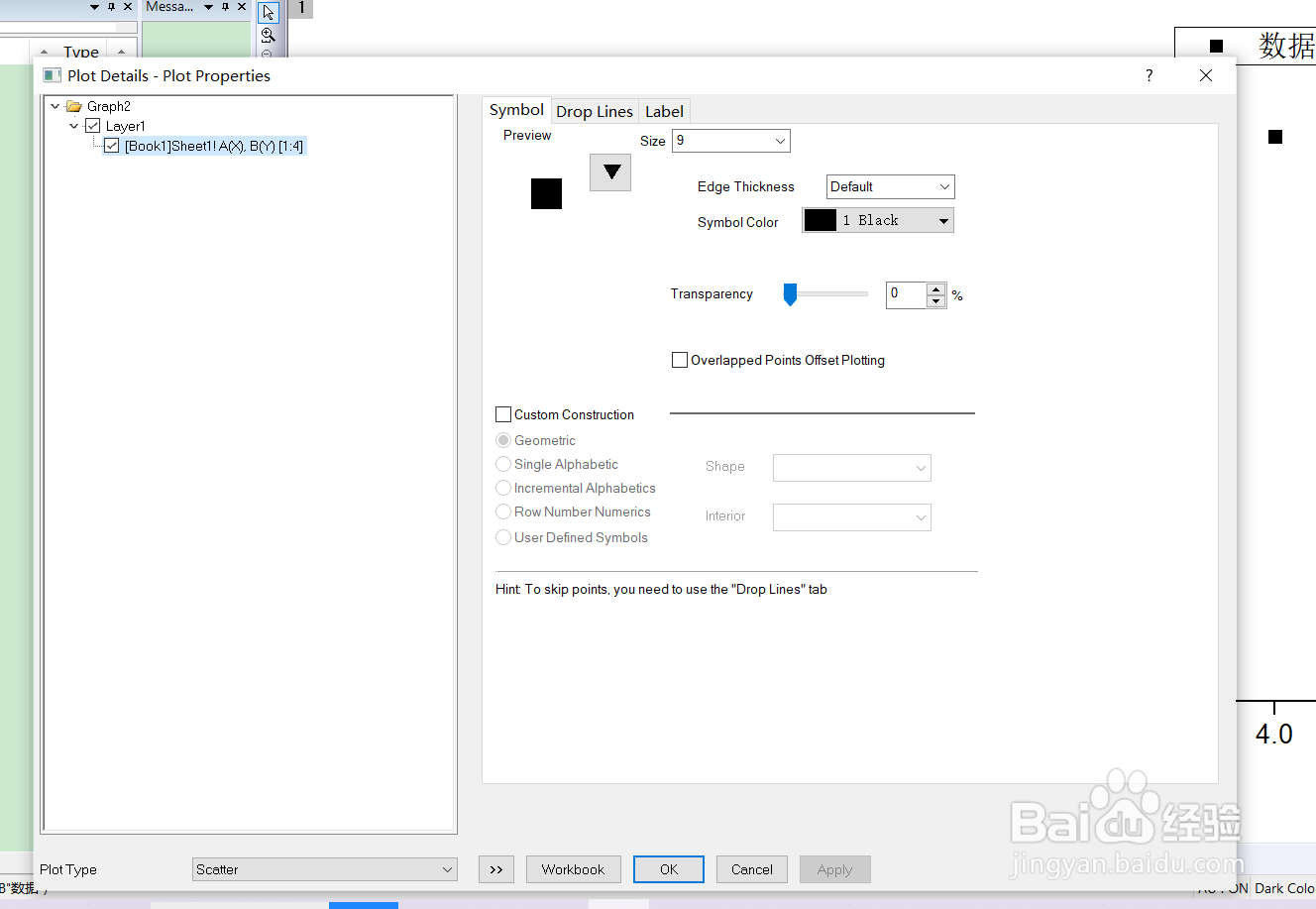
7、弹出对话框。在尺寸栏中选择需要的大小。
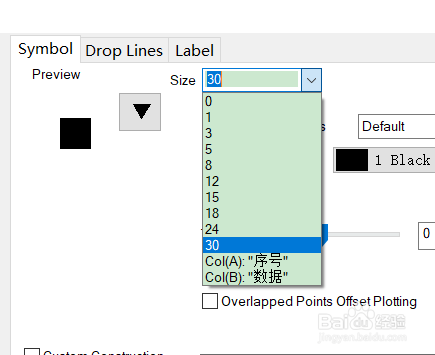
8、点击下方保存。

9、更改大小后的散点图就做好了。

10、导出就可以了。
时间:2026-05-02 17:12:13
1、打开软件。
2、输入X轴名称及数据。
3、输入y轴名称及数据。
4、选中数据。点击右下角的散点按钮。
5、散点图就做好了。
6、双击散点图。
7、弹出对话框。在尺寸栏中选择需要的大小。
8、点击下方保存。
9、更改大小后的散点图就做好了。
10、导出就可以了。
