1、首先,打开excel表,选中要编辑的单元格;

2、点击页面顶部菜单栏的“公式”,找到“插入函数”;

3、弹出函数对话框,在输入框内输入“YEAR”,点击查找函数;
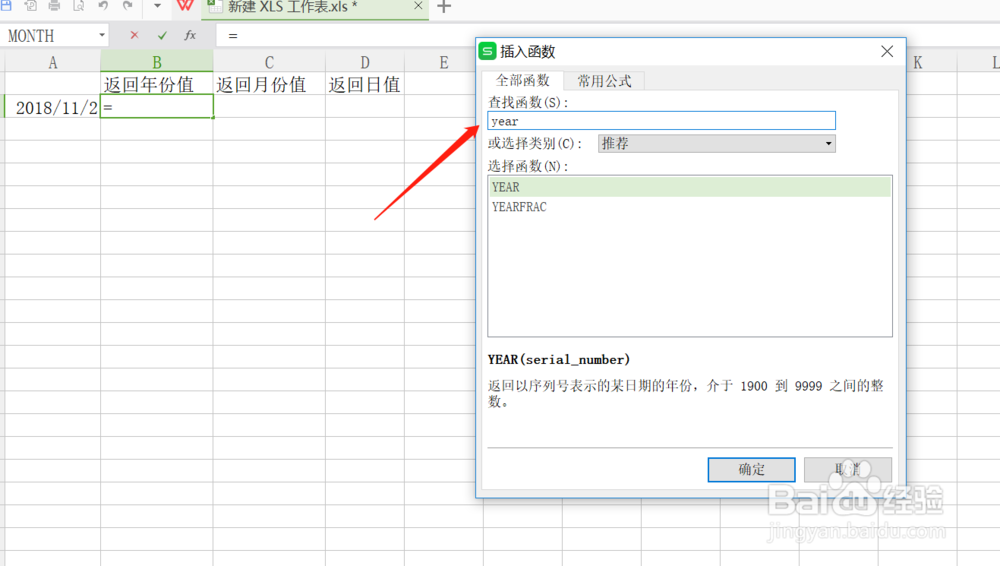
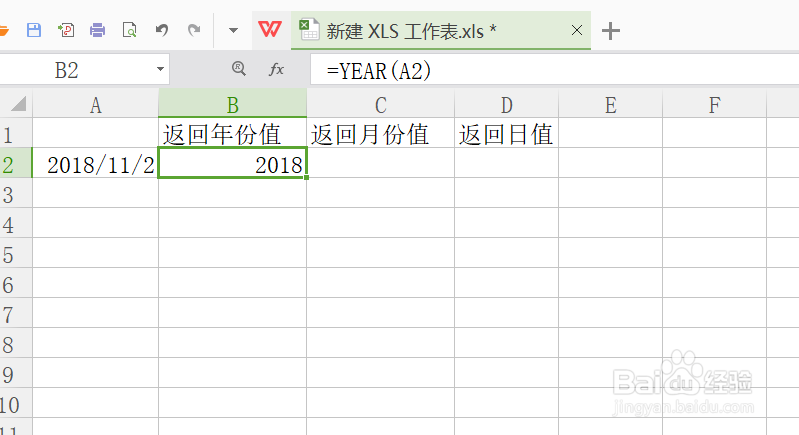
4、接下来设置函数参数,在“日期序号”里输入要返回的单元格原值,点击确定后就能得到,如下图;

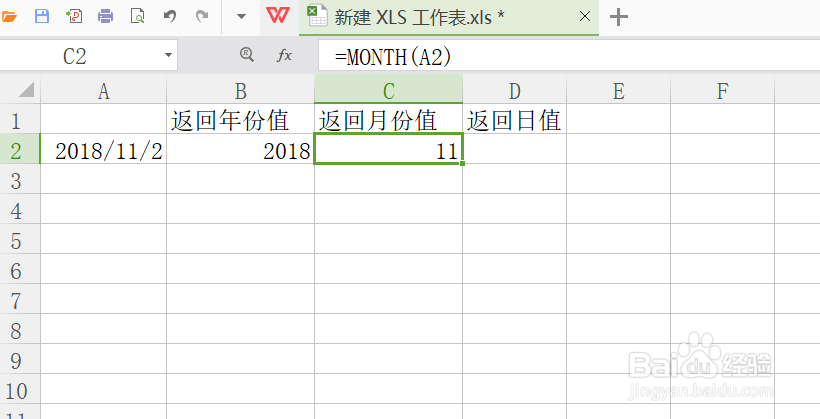
5、返回月份,同理,我们使用函数“MONTH”,点击确定就行;

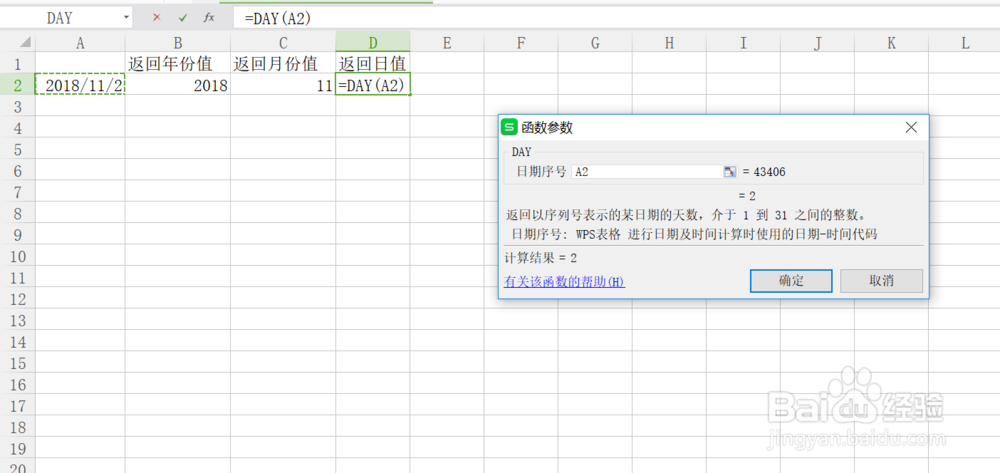
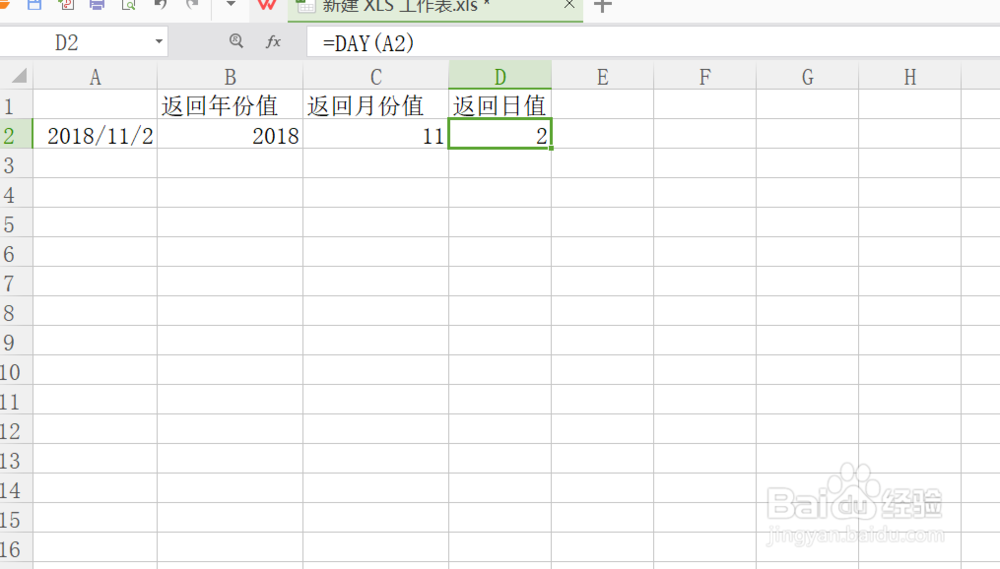
6、返回日值就换成“DAY”函数,如下图,我们批量得到了返回的年数值,月份值和日值

时间:2026-04-22 04:54:12
1、首先,打开excel表,选中要编辑的单元格;
2、点击页面顶部菜单栏的“公式”,找到“插入函数”;
3、弹出函数对话框,在输入框内输入“YEAR”,点击查找函数;
4、接下来设置函数参数,在“日期序号”里输入要返回的单元格原值,点击确定后就能得到,如下图;
5、返回月份,同理,我们使用函数“MONTH”,点击确定就行;
6、返回日值就换成“DAY”函数,如下图,我们批量得到了返回的年数值,月份值和日值
